Como converter PDF para JPG
- Escolher um PDF. Toque em Escolher um PDF ou solte o arquivo na caixa. Aparece uma prévia das páginas.
- Escolher formato e resolução. Escolha JPG, PNG ou WebP e 72, 150 ou 300 DPI. Se quiser, digite as páginas, como 1-3, 7.
- Converter em imagens. Toque em Converter em imagens. Cada página é desenhada e salva no seu aparelho.
- Baixar. Toque no botão Baixar. Uma página chega como imagem; várias chegam num ZIP.
O que este conversor de PDF para JPG faz?
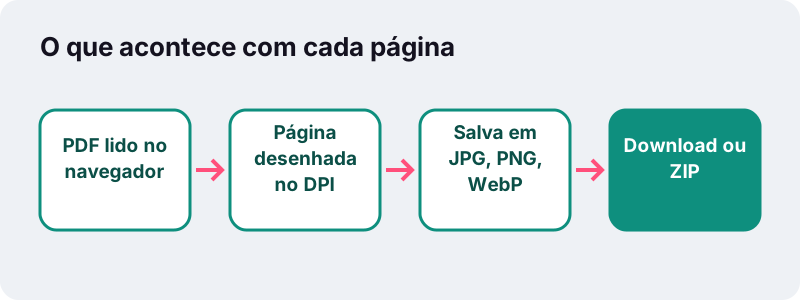
Ele desenha cada página do PDF como uma imagem e salva em JPG, PNG ou WebP. Você escolhe a nitidez (72, 150 ou 300 DPI) e quais páginas quer. Uma página gera uma imagem; várias páginas chegam juntas num arquivo ZIP.
Tudo roda na aba que você está vendo. O documento é lido do seu armazenamento, desenhado pelo motor de código aberto PDF.js e devolvido como imagens prontas para baixar. No fim, a página mostra quanto tempo levou e a linha 0 bytes enviados.
- Entrada: um PDF por vez, de qualquer tamanho de página.
- Saída: JPG, PNG ou WebP, uma imagem por página.
- Resolução: 72 DPI (tela), 150 DPI (padrão) ou 300 DPI (impressão).
- Páginas: todas, ou uma lista como
1-3, 7. - Custo: grátis, sem conta, sem marca d'água nas imagens.
Como converter PDF para JPG passo a passo?
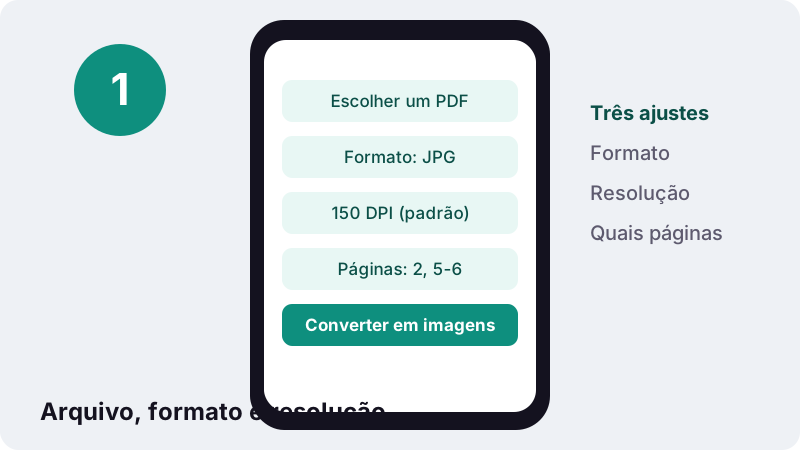
Escolha o arquivo, ajuste três opções, toque num botão e salve. São quatro toques no celular ou quatro cliques no computador, sem instalar nada.
- Toque em Escolher um PDF ou solte o arquivo na caixa. Aparece uma prévia das páginas.
- Em Formato, mantenha JPG ou troque para PNG ou WebP. Em Resolução, escolha 72, 150 ou 300 DPI.
- Deixe Páginas vazio para o documento inteiro, ou digite só as que precisa, por exemplo
2, 5-6. - Toque em Converter em imagens, espere a linha de progresso e toque no botão de download. Várias páginas vêm num ZIP.
Se o arquivo tiver senha, a ferramenta para e pede que você remova a senha no seu leitor de PDF primeiro. Documentos bloqueados não podem ser abertos.
Qual resolução escolher: 72, 150 ou 300 DPI?
Use 150 DPI na maioria dos casos, 72 DPI quando a imagem só precisa ficar boa na tela e leve, e 300 DPI quando for imprimir ou dar zoom em letras pequenas. O ajuste define quantos pixels cada polegada da página vira.
A conta é direta: multiplique a medida da página em polegadas pelo DPI. A Wikipédia dá o resultado pronto para a resolução mais alta:
“Em uma resolução de impressão ou digitalização de 300 pontos por polegada (dpi), uma página A4 corresponde aproximadamente a 2480 × 3508 pixels.”
| Resolução | Página A4 | Carta EUA | Megapixels (A4) | Bom para |
|---|---|---|---|---|
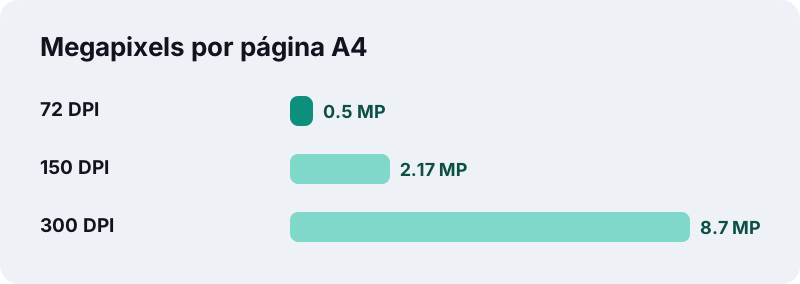
| 72 DPI (tela) | 595 × 842 px | 612 × 792 px | 0,50 MP | Miniaturas, prévias, conversas |
| 150 DPI (padrão) | 1.240 × 1.754 px | 1.275 × 1.650 px | 2,17 MP | Leitura no celular e no notebook, slides, sites |
| 300 DPI (impressão) | 2.480 × 3.508 px | 2.550 × 3.300 px | 8,70 MP | Impressão, letra miúda, plantas e desenhos |
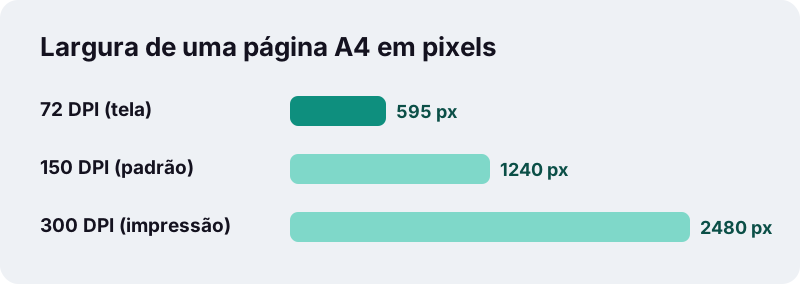
Repare no salto: de 150 para 300 DPI, largura e altura dobram, então cada imagem tem quatro vezes mais pixels. Espere arquivos maiores e mais espera no celular, sobretudo em documentos longos.
Por que uma página de PDF pode virar imagem de qualquer tamanho?
Porque a maior parte do texto e dos desenhos de um PDF é guardada como formas e instruções, não como pixels. A página pode ser desenhada na resolução que você pedir, de uma prévia pequena a uma imagem pronta para gráfica, sem ficar borrada.
A Wikipédia resume a regra geral em uma linha:
“De maneira geral, quanto maior o número de pontos por polegada, mais detalhada e bem definida é a imagem.”
Há uma exceção. Um PDF escaneado já é uma foto do papel, com detalhe fixado na hora da digitalização. Converter uma digitalização de 200 DPI a 300 DPI gera uma imagem maior, mas não inventa o detalhe que o scanner não captou. Para digitalizações, 150 DPI costuma bastar.
JPG, PNG ou WebP: em que formato salvar?
Escolha JPG quando a imagem precisa abrir em qualquer lugar e ficar compacta, PNG quando cada pixel de texto e linha deve ficar exato, e WebP quando a imagem vai para um site e você quer o menor arquivo. Os três abrem nos navegadores atuais.
| Formato | Compressão | Transparência | Ponto forte | Cuidado com |
|---|---|---|---|---|
| JPG (JPEG) | Com perdas | Não tem canal alfa | Formato mais comum de câmeras; compacto para fotos | Pode borrar bordas de gráficos e letras pequenas |
| PNG | Sem perdas | Canal alfa completo | Reproduz texto, linhas e diagramas sem alteração | Arquivos maiores em páginas cheias de foto |
| WebP | Com ou sem perdas | Tem | Mais qualidade por quantidade de dados que o JPEG | Programas antigos e algumas gráficas não aceitam |
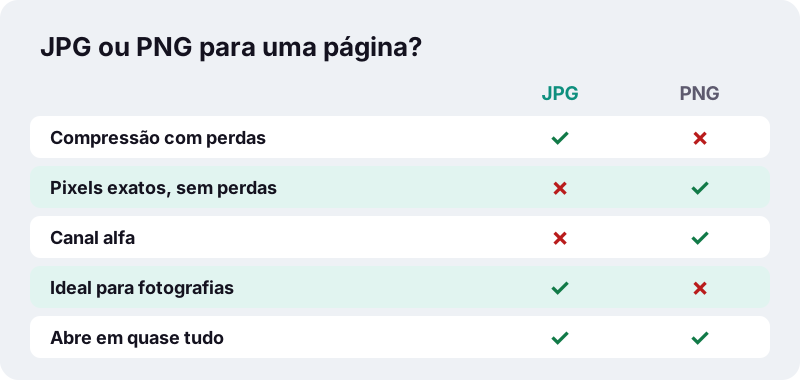
Isso pesa para documentos, já que a maioria das páginas de PDF é texto, não fotografia. A Wikipédia explica onde o JPEG tropeça:
“Por outro lado, JPEG não é tão adequado para desenhos e gráficos textuais ou icônicos, onde o forte contraste entre os pixels adjacentes causa alterações perceptíveis na imagem, fazendo com que esta perca qualidade gráfica.”
Qual qualidade o JPG e o WebP usam?
A ferramenta salva JPG e WebP com qualidade fixa de 0,9 na escala de 0 a 1 do navegador, o que mantém o texto nítido e ainda enxuga o arquivo. Páginas em JPG e WebP ganham fundo branco. O PNG é sem perdas, então não tem ajuste de qualidade.
Como converter só algumas páginas do PDF?
Digite os números no campo Páginas antes de tocar no botão. Com o campo vazio, todas as páginas são convertidas. Separe os itens com vírgula e use hífen para uma sequência.
| Você digita | Páginas que recebe | Motivo típico |
|---|---|---|
| (vazio) | Todas | Transformar um cardápio inteiro em imagens |
1 | Só a 1 | Capa ou miniatura de um e-book |
3, 8 | A 3 e a 8 | Dois gráficos de um relatório |
4-7 | 4, 5, 6 e 7 | Um capítulo para uma apresentação |
1-2, 10 | 1, 2 e 10 | Escolhas soltas de um arquivo longo |
Quer as páginas como um PDF separado em vez de imagens? Dividir PDF extrai as páginas e mantém o texto selecionável.
Para onde vão as imagens depois de converter PDF para JPG?
Para a pasta de downloads do navegador. Uma página chega como uma imagem; duas ou mais chegam num ZIP com uma imagem por página, com o nome do arquivo mais o número da página, como cardapio-page-3.jpg.
| Aparelho | Onde o download costuma ir | Abrir o ZIP |
|---|---|---|
| iPhone / iPad (Safari) | App Arquivos → Downloads | Toque no ZIP para descompactar |
| Android (Chrome) | Pasta Downloads | Toque no ZIP no app Arquivos e extraia |
| Windows | Pasta Downloads | Botão direito → Extrair Tudo |
| Mac | Pasta Downloads | Clique duas vezes no ZIP |
Os nomes mantêm a numeração original mesmo quando você pula páginas, então -page-10 é mesmo a página 10 do documento. Fica fácil achar a imagem de volta no PDF depois.
Quando vale a pena transformar páginas em imagens?
Sempre que o destino aceita imagem mas não PDF, ou quando você quer que uma página apareça na hora, sem abrir leitor nenhum. Os casos mais comuns:
- WhatsApp e redes sociais: um JPG aparece direto na conversa ou no story; um PDF vira só um ícone de arquivo.
- Formulários que pedem imagem: alguns cadastros querem JPG de um certificado em vez de PDF.
- Slides e documentos: cole um gráfico ou uma cláusula numa apresentação como figura.
- Sites e lojas virtuais: mostre cardápio, folheto ou ficha técnica em WebP para carregar rápido.
- Miniaturas: a página 1 em 72 DPI dá uma capa leve.
- Anotações: apps de desenho e edição abrem imagens com mais facilidade do que PDFs.
No sentido contrário, de fotos para documento, use JPG para PDF.
É seguro converter um PDF pessoal aqui?
É, no sentido de que o arquivo não é enviado a lugar nenhum. A página usa a interface FileReader do navegador, que segundo a MDN lê arquivos guardados no computador do usuário. O desenho e a gravação das imagens acontecem na mesma aba.
Muitos serviços de PDF on-line funcionam diferente: enviam o documento para os próprios servidores, convertem lá e devolvem as imagens. Para extrato bancário, laudo médico ou documento de identidade, manter o arquivo no aparelho elimina essa etapa inteira.
- Sem conta e sem pedido de e-mail.
- Nenhuma cópia do seu PDF ou das imagens fica conosco, porque nenhuma é recebida.
- Depois que a página carrega, a conversão em si não precisa enviar nada.
- Fechar a aba apaga o documento da memória da página.
O que este conversor não faz?
Ele transforma páginas em imagens, e só isso. Saber os limites antes evita uma tentativa perdida:
- Sem reconhecimento de texto (OCR): as imagens trazem uma foto do texto, não palavras editáveis.
- Sem saída em Word, Excel ou PowerPoint: só JPG, PNG e WebP.
- Sem remoção de senha: PDFs bloqueados precisam ser desbloqueados no seu leitor antes.
- Um PDF por vez: converta um após o outro, ou una antes com Juntar PDF.
- Sem DPI personalizado: as opções são 72, 150 e 300.
A velocidade depende do aparelho. Um documento curto de texto converte num instante; uma digitalização longa a 300 DPI exige bastante da memória do celular, porque cada página vira uma imagem grande antes de ser salva.
Como tirar as imagens mais nítidas de um PDF?
Combine a resolução com o uso, prefira PNG para páginas de texto que você vai ampliar e converta só as páginas necessárias. Algumas dicas práticas:
A letra pequena ficou borrada?
Suba de 72 ou 150 para 300 DPI, ou escolha PNG. Fontes finas e notas de rodapé são as que mais perdem em resolução baixa, e a compressão com perdas pode suavizar as bordas das letras.
As imagens ficaram pesadas demais para enviar?
Desça para 150 ou 72 DPI, ou use WebP se quem recebe consegue abrir. Se você só precisa de um PDF menor, e não de imagens, Comprimir PDF é a ferramenta certa.
O celular trava com um documento longo?
Converta em lotes pelo campo Páginas, por exemplo 1-10 e depois 11-20, ou use um computador para digitalizações muito grandes a 300 DPI.
Outras ferramentas que combinam com esta
Todas as ferramentas do ilovepdfe rodam no navegador do mesmo jeito, sem envio e sem cadastro. A lista completa está na página inicial; estas são as mais usadas antes ou depois de transformar páginas em imagens:
Perguntas frequentes
Este conversor de PDF para JPG é grátis mesmo?
É. Sem preço, sem conta, sem limite diário da nossa parte e sem marca d'água nas imagens. O único limite prático é a memória do aparelho em documentos longos a 300 DPI.
Meus arquivos são enviados durante a conversão?
Não. O PDF é lido e desenhado dentro da aba do navegador, e as imagens são criadas no seu aparelho. A tela de resultado mostra 0 bytes enviados.
Que DPI devo usar?
150 DPI serve para telas e a maioria dos envios (uma página A4 vira cerca de 1.240 × 1.754 pixels). Use 300 DPI para imprimir ou letra miúda, e 72 DPI para prévias pequenas.
Dá para converter só uma página do PDF em imagem?
Dá. Digite o número da página no campo Páginas, por exemplo 4. Também funcionam intervalos como 2-5 e listas como 1, 3, 8.
Por que recebi um arquivo ZIP?
Quando você converte duas ou mais páginas, as imagens vêm num único ZIP para você baixar uma vez só. Descompacte no app Arquivos, no Explorador ou no Finder para ver uma imagem por página.
Escolho JPG ou PNG?
JPG é compacto e abre em qualquer lugar. PNG é sem perdas, então texto e linhas ficam exatos, mas os arquivos são maiores. Para páginas com foto, JPG basta; para letra miúda, PNG fica mais limpo.
Consigo editar o texto do JPG depois?
Não como texto. A imagem traz uma foto da página, e esta ferramenta não faz OCR, então as palavras são pixels, não caracteres editáveis.
Funciona no iPhone e no Android?
Funciona no Safari, no Chrome e em outros navegadores atuais de celular. No iPhone o download vai para Arquivos → Downloads; no Android, para a pasta Downloads.
Dá para converter um PDF com senha?
Não. A ferramenta mostra uma mensagem pedindo para remover a senha no seu leitor de PDF e tentar de novo.
O ilovepdfe é o mesmo que o iLovePDF?
Não. O ilovepdfe é um site independente e não tem vínculo com o iLovePDF, que é outra empresa. A diferença prática é que o ilovepdfe processa os arquivos no seu navegador em vez de enviá-los.
Fontes
- ISO 216 — Wikipédia
- Ponto por polegada — Wikipédia
- JPEG — Wikipédia
- PNG — Wikipédia
- WebP — Wikipédia
- FileReader — MDN Web Docs (Mozilla)
- PDF (Portable Document Format) Family — Library of Congress