Cách chuyển PDF sang JPG
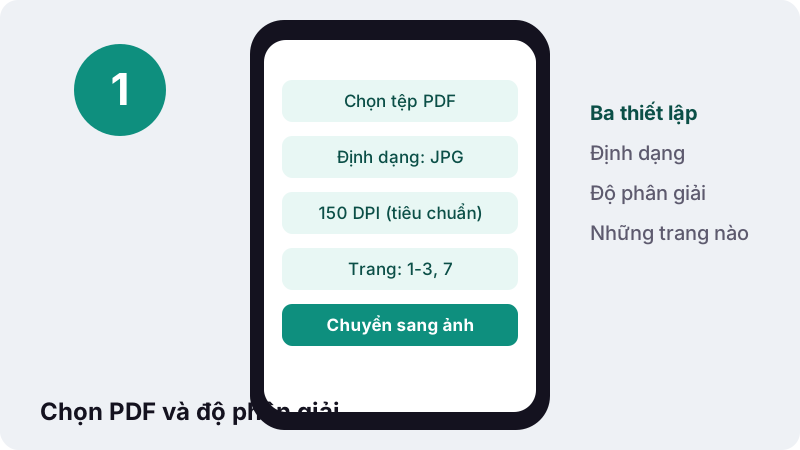
- Chọn tệp PDF. Chạm Chọn tệp PDF hoặc thả tệp vào khung. Phần xem trước các trang hiện ra.
- Chọn định dạng và độ phân giải. Chọn JPG, PNG hoặc WebP và 72, 150 hoặc 300 DPI. Nếu muốn, gõ các trang cần lấy, như 1-3, 7.
- Chuyển sang ảnh. Bấm Chuyển sang ảnh. Mỗi trang được vẽ và lưu ngay trên thiết bị của bạn.
- Tải xuống. Chạm nút tải xuống. Một trang đến dưới dạng ảnh; nhiều trang đến dưới dạng ZIP.
Công cụ chuyển PDF sang JPG này làm gì?
Công cụ vẽ từng trang tài liệu thành một bức ảnh và lưu dưới dạng JPG, PNG hoặc WebP. Bạn chọn độ nét (72, 150 hoặc 300 DPI) và những trang cần lấy. Một trang cho ra một ảnh; nhiều trang được gom chung vào một tệp ZIP.
Mọi thứ chạy trong chính tab trình duyệt bạn đang xem. Trang đọc PDF từ bộ nhớ máy bạn, vẽ bằng thư viện mã nguồn mở PDF.js rồi đưa ảnh hoàn chỉnh lại cho bạn. Khi xong, bạn thấy thời gian xử lý và dòng 0 byte tải lên.
- Đầu vào: một PDF mỗi lần, khổ trang bất kỳ.
- Đầu ra: JPG, PNG hoặc WebP, mỗi trang một ảnh.
- Độ phân giải: 72 DPI (màn hình), 150 DPI (tiêu chuẩn) hoặc 300 DPI (in ấn).
- Trang: tất cả, hoặc một danh sách như
1-3, 7. - Chi phí: miễn phí, không tài khoản, không chèn hình mờ vào ảnh.
Chuyển PDF sang JPG trong bốn bước ra sao?
Chọn tệp, đặt ba tùy chọn, bấm một nút và lưu kết quả. Cả quá trình là bốn lần chạm trên điện thoại hoặc bốn cú nhấp trên máy tính, không cần cài đặt gì.
- Chạm Chọn tệp PDF hoặc thả tệp vào khung. Một lưới xem trước các trang hiện ra.
- Ở Định dạng, giữ JPG hoặc đổi sang PNG, WebP. Ở Độ phân giải, chọn 72, 150 hoặc 300 DPI.
- Để trống ô Trang nếu muốn cả tài liệu, hoặc gõ những trang cần lấy, ví dụ
2, 5-6. - Bấm Chuyển sang ảnh, đợi dòng tiến độ chạy xong rồi chạm nút tải xuống. Nhiều trang sẽ đến dưới dạng một tệp ZIP.
Nếu tệp có mật khẩu, công cụ dừng lại và yêu cầu bạn gỡ mật khẩu trong trình đọc PDF trước. Nó không mở được tài liệu bị khóa.
Nên chọn độ phân giải 72, 150 hay 300 DPI?
Dùng 150 DPI cho phần lớn công việc, 72 DPI khi ảnh chỉ cần hiển thị đúng trên màn hình và nhẹ, còn 300 DPI khi bạn định in hoặc phóng to chữ nhỏ. Thiết lập này quyết định mỗi inch của trang thành bao nhiêu điểm ảnh.
Phép tính rất đơn giản. Theo bảng khổ giấy trên Wikipedia tiếng Việt, tờ A4 là 210 × 297 mm, tức 8,27 × 11,69 inch. Nhân mỗi cạnh với DPI là ra kích thước ảnh theo điểm ảnh. Khổ US Letter 8,5 × 11 inch tính theo cách tương tự.
| Độ phân giải | Trang A4 (8,27 × 11,69 in) | US Letter (8,5 × 11 in) | Megapixel (A4) | Hợp với |
|---|---|---|---|---|
| 72 DPI (màn hình) | 595 × 842 px | 612 × 792 px | 0,50 MP | Ảnh thu nhỏ, xem nhanh, gửi chat |
| 150 DPI (tiêu chuẩn) | 1.240 × 1.754 px | 1.275 × 1.650 px | 2,17 MP | Đọc trên điện thoại và laptop, slide, trang web |
| 300 DPI (in ấn) | 2.480 × 3.508 px | 2.550 × 3.300 px | 8,70 MP | In ấn, chữ nhỏ, phóng to bản vẽ |
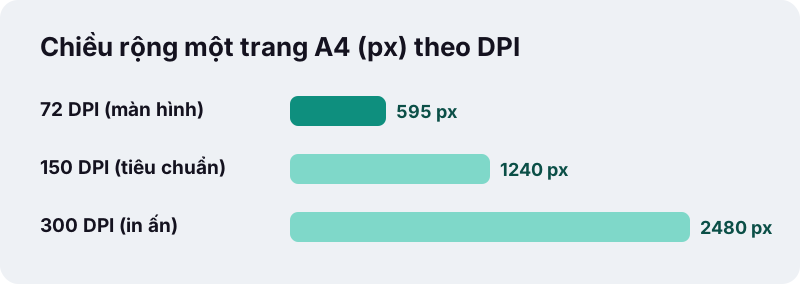
Để ý số điểm ảnh tăng thế nào. Từ 150 lên 300 DPI, chiều rộng và chiều cao đều gấp đôi, nên mỗi ảnh chứa gấp bốn lần điểm ảnh. Hãy chờ đợi tệp lớn hơn và thời gian lâu hơn trên điện thoại, nhất là với tài liệu nhiều trang.
Vì sao một trang PDF có thể thành ảnh ở mọi kích thước?
Phần lớn chữ và hình vẽ trong PDF được lưu dưới dạng hình học và lệnh vẽ, không phải điểm ảnh, nên trang có thể được vẽ ở bất kỳ độ phân giải nào bạn yêu cầu. Vì vậy cùng một trang có thể thành ảnh nhỏ hoặc ảnh lớn đủ để in.
“This model enables the description of text and graphics in a device-independent and resolution-independent manner at a complete, precise and professional level.”
Thư viện Quốc hội Hoa Kỳ mô tả mô hình của PDF là độc lập với thiết bị và độc lập với độ phân giải.
Có một ngoại lệ: PDF scan vốn đã là ảnh chụp tờ giấy, nên chi tiết đã cố định từ lúc scan. Chuyển bản scan 200 DPI ở 300 DPI cho ảnh to hơn nhưng không thể tạo thêm chi tiết mà máy scan chưa ghi lại. Với bản scan, 150 DPI thường là lựa chọn hợp lý.
JPG, PNG hay WebP: nên lưu định dạng nào?
Chọn JPG khi ảnh cần mở được ở mọi nơi và gọn nhẹ, PNG khi cần giữ đúng từng điểm ảnh của chữ và nét kẻ, WebP khi ảnh sẽ đưa lên trang web và bạn muốn tệp nhỏ nhất. Cả ba đều là định dạng chuẩn mà trình duyệt hiện nay hiển thị được.
| Định dạng | Kiểu nén | Nền trong suốt | Điểm mạnh | Cần lưu ý |
|---|---|---|---|---|
| JPG (JPEG) | Có mất dữ liệu | Không | Phổ biến nhất cho ảnh tĩnh; gọn với ảnh chụp | Có thể làm mờ cạnh sắc của biểu đồ, chữ nhỏ |
| PNG | Không mất dữ liệu | Có | Tái hiện chính xác chữ, nét kẻ, sơ đồ | Tệp lớn hơn, nhất là trang nhiều ảnh |
| WebP | Có hoặc không mất dữ liệu | Có | WebP có mất dữ liệu nhỏ hơn JPEG trung bình 25–35% ở chất lượng tương đương (MDN) | Một số phần mềm cũ và tiệm in không nhận |
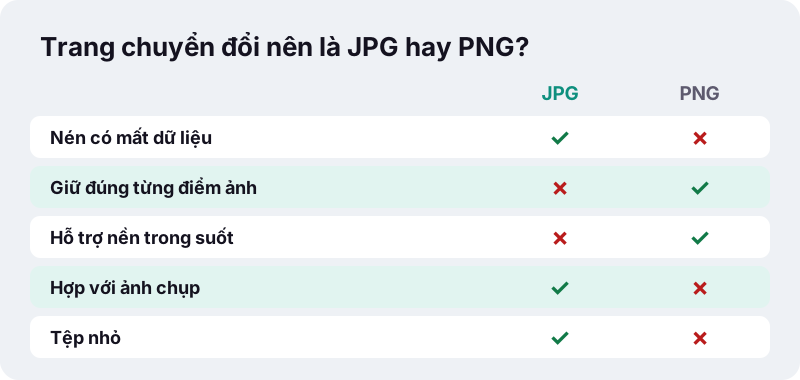
“Nhược điểm lớn nhất là chất lượng ảnh đã bị nén mất đi (lossy), một số đường bao giữa các khối màu sẽ xuất hiện điểm mờ, và các vùng sẽ mất đi sự rõ nét.”
Công cụ lưu JPG và WebP ở chất lượng cố định 0,9 trên thang 0 đến 1 của trình duyệt, đủ giữ chữ sắc nét mà vẫn gọn. Trang JPG và WebP có nền trắng. PNG không mất dữ liệu nên không có thiết lập chất lượng.
Mỗi định dạng có trang riêng với định dạng đã chọn sẵn: chuyển PDF sang PNG, chuyển PDF sang WebP và chuyển PDF sang JPEG.
Làm sao chỉ chuyển một vài trang của PDF?
Gõ số trang vào ô Trang trước khi bấm nút. Để trống thì mọi trang đều được chuyển. Ngăn cách các mục bằng dấu phẩy và dùng gạch nối cho một dãy trang liền nhau.
| Bạn gõ | Trang nhận được | Lý do thường gặp |
|---|---|---|
| (để trống) | Mọi trang | Biến cả cuốn brochure thành ảnh |
1 | Chỉ trang 1 | Ảnh bìa hoặc ảnh thu nhỏ |
2, 5 | Trang 2 và 5 | Hai biểu đồ trong báo cáo |
3-6 | Trang 3, 4, 5 và 6 | Một chương cho bài thuyết trình |
1-2, 9 | Trang 1, 2 và 9 | Chọn lẻ từ một tệp dài |
Muốn các trang đó thành một PDF riêng thay vì ảnh? Hãy dùng Tách PDF ở chế độ Trích trang, cách này giữ chữ vẫn chọn được.
Ảnh nằm ở đâu sau khi chuyển PDF sang JPG?
Ảnh nằm ở nơi trình duyệt lưu tệp tải xuống. Một trang đến dưới dạng một ảnh; từ hai trang trở lên đến dưới dạng tệp ZIP chứa mỗi trang một ảnh, đặt tên theo tệp gốc kèm số trang, ví dụ baocao-page-3.jpg.
| Thiết bị | Tệp tải xuống thường nằm ở | Mở tệp ZIP |
|---|---|---|
| iPhone / iPad (Safari) | Ứng dụng Tệp → Tải về | Chạm vào ZIP trong Tệp để giải nén |
| Android (Chrome) | Thư mục Tải xuống | Chạm vào ZIP trong ứng dụng Files để giải nén |
| Windows | Thư mục Downloads | Nhấp chuột phải → Extract All |
| Mac | Thư mục Downloads | Nhấp đúp vào ZIP |
Theo trang hỗ trợ của Apple, nếu không tìm thấy tệp đã tải về trên iPhone, hãy kiểm tra thư mục Tải về trong iCloud Drive. Tên tệp giữ đúng số trang gốc kể cả khi bạn bỏ qua trang, nên -page-9 đúng là trang 9 của tài liệu nguồn.
Khi nào nên chuyển PDF thành ảnh?
Hãy chuyển thành ảnh khi nơi nhận chấp nhận ảnh mà không nhận PDF, hoặc khi bạn muốn một trang hiện ra ngay mà không cần mở trình đọc. Vài trường hợp phổ biến:
- Ứng dụng nhắn tin và mạng xã hội: ảnh JPG hiện xem trước ngay trong khung chat, còn PDF thường chỉ là biểu tượng tệp.
- Biểu mẫu yêu cầu ảnh: một số cổng muốn ảnh JPG của chứng chỉ hay trang giấy tờ thay vì PDF.
- Slide và văn bản: chèn một biểu đồ hay một điều khoản hợp đồng vào bài trình chiếu dưới dạng hình.
- Trang web và cửa hàng online: hiển thị thực đơn, tờ rơi hay bảng thông số bằng WebP để tải nhanh.
- Ảnh thu nhỏ: ảnh 72 DPI của trang 1 là ảnh bìa xem trước rất nhẹ.
Chiều ngược lại, từ ảnh thành tài liệu, là việc của chuyển JPG sang PDF. Nếu bạn muốn mọi định dạng ảnh đầu ra trên một trang, xem chuyển PDF sang ảnh.
Chuyển một PDF riêng tư ở đây có an toàn không?
Có, theo nghĩa tệp không bao giờ được gửi đi đâu. Trang dùng giao diện FileReader của trình duyệt để đọc tệp mà bạn đã tự chọn; việc vẽ và mã hóa ảnh diễn ra ngay trong tab đó.
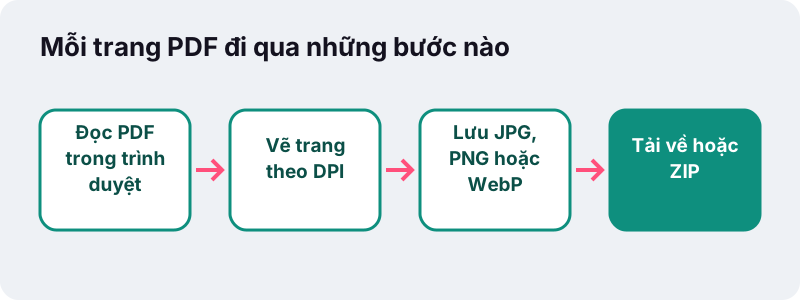
Nhiều dịch vụ PDF trực tuyến làm khác: họ tải tài liệu lên máy chủ, chuyển đổi ở đó rồi gửi ảnh về. Với sao kê ngân hàng, giấy khám bệnh hay bản scan CCCD, giữ tệp trên máy mình loại bỏ hẳn bước đó.
- Không tài khoản và không hỏi địa chỉ email.
- Chúng tôi không lưu bản sao nào của PDF hay ảnh, vì chưa từng nhận được.
- Sau khi trang đã tải xong, bản thân việc chuyển đổi không cần gửi gì đi.
- Đóng tab là xóa tài liệu khỏi bộ nhớ của trang.
Công cụ này không làm được gì?
Nó biến trang thành ảnh, và chỉ vậy thôi. Biết trước giới hạn giúp bạn khỏi mất công thử:
- Không nhận dạng chữ (OCR): ảnh chứa hình của chữ, không phải chữ chỉnh sửa hay tìm kiếm được.
- Không xuất Word, Excel hay PowerPoint: chỉ JPG, PNG và WebP.
- Không gỡ mật khẩu: PDF bị khóa phải mở khóa trong trình đọc trước.
- Mỗi lần một PDF: chuyển lần lượt từng tệp, hoặc ghép trước bằng Ghép PDF.
- Không tự chọn DPI khác: chỉ có 72, 150 và 300.
Tốc độ phụ thuộc thiết bị. Tài liệu chữ ngắn xong trong chốc lát; bản scan dài ở 300 DPI đòi hỏi nhiều bộ nhớ điện thoại, vì mỗi trang thành một ảnh lớn trước khi được lưu.
Làm sao lấy ảnh sắc nét nhất từ PDF?
Chọn độ phân giải theo mục đích, ưu tiên PNG cho trang nhiều chữ cần phóng to, và chỉ chuyển những trang cần thiết. Vài mẹo cụ thể:
Chữ nhỏ bị nhòe?
Chuyển từ 72 hoặc 150 DPI lên 300 DPI, hoặc chọn PNG. Phông chân mảnh và chú thích cuối trang mất nhiều nhất ở độ phân giải thấp.
Ảnh quá nặng để gửi?
Hạ xuống 150 hoặc 72 DPI, hoặc chọn WebP nếu người nhận mở được. Nếu bạn chỉ cần PDF nhỏ hơn chứ không cần ảnh, Nén PDF là công cụ đúng hơn.
Tài liệu quá dài?
Chuyển theo đợt bằng ô Trang, ví dụ 1-10 rồi 11-20, hoặc dùng máy tính cho bản scan rất lớn ở 300 DPI.
Những công cụ PDF miễn phí nào hay dùng kèm?
Mọi công cụ trên ilovepdfe chạy trong trình duyệt theo cùng một cách, không tải lên, không đăng ký. Đây là những công cụ người dùng hay mở trước hoặc sau khi biến trang thành ảnh:
Câu hỏi thường gặp
Công cụ chuyển PDF sang JPG này có thật sự miễn phí?
Có. Không thu phí, không tài khoản, chúng tôi không đặt giới hạn mỗi ngày và không chèn hình mờ vào ảnh. Giới hạn thực tế duy nhất là bộ nhớ thiết bị với tài liệu rất dài ở 300 DPI.
Tệp của tôi có bị tải lên khi chuyển đổi không?
Không. PDF được đọc và vẽ trong tab trình duyệt, ảnh được tạo ngay trên máy bạn. Màn hình kết quả ghi 0 byte tải lên.
Nên dùng DPI nào?
150 DPI hợp với màn hình và đa số lần tải lên (trang A4 thành khoảng 1.240 × 1.754 điểm ảnh). Dùng 300 DPI để in hoặc chữ nhỏ, và 72 DPI cho ảnh xem trước nhỏ.
Có thể chuyển chỉ một trang PDF thành ảnh không?
Được. Gõ số trang vào ô Trang, ví dụ 4. Bạn cũng có thể gõ dãy như 2-5 hoặc danh sách như 1, 3, 8.
Vì sao tôi nhận được tệp ZIP?
Khi chuyển từ hai trang trở lên, ảnh được gom vào một ZIP để bạn chỉ tải một lần. Giải nén trong ứng dụng Tệp, File Explorer hoặc Finder để thấy mỗi trang một ảnh.
Nên chọn JPG hay PNG?
JPG gọn và mở được ở mọi nơi. PNG không mất dữ liệu nên chữ và nét vẽ giữ chính xác, nhưng tệp lớn hơn. Trang nhiều ảnh dùng JPG là đủ; trang chữ nhỏ dùng PNG sẽ sạch hơn.
Sau đó có sửa được chữ trong ảnh JPG không?
Không như văn bản. Ảnh chứa hình của trang. Công cụ không có OCR, nên chữ là điểm ảnh, không phải ký tự chỉnh sửa được.
Có dùng được trên iPhone và Android không?
Có, trong Safari, Chrome và các trình duyệt di động hiện nay. Tệp tải xuống nằm ở Tệp → Tải về trên iPhone và thư mục Tải xuống trên Android. Việc chuyển dài ở 300 DPI chậm hơn trên điện thoại.
Có chuyển được PDF có mật khẩu không?
Không. Công cụ hiện thông báo yêu cầu gỡ mật khẩu trong trình đọc PDF trước, rồi thử lại.
ilovepdfe có phải là iLovePDF không?
Không. ilovepdfe là trang web độc lập, không liên kết với iLovePDF, vốn là một công ty riêng. Khác biệt thực tế là ilovepdfe xử lý tệp ngay trong trình duyệt của bạn thay vì tải tệp lên.
Nguồn tham khảo
- PDF (Portable Document Format) Family — Library of Congress
- Image file type and format guide — MDN Web Docs
- FileReader — MDN Web Docs
- Khổ giấy — Wikipedia tiếng Việt
- JPEG — Wikipedia tiếng Việt
- Tìm tệp trên iPhone hoặc iPad — Apple