Как перевести PDF в JPG с помощью ilovepdfe
- Выбрать PDF. Нажмите «Выбрать PDF» или перетащите файл в рамку. Появится сетка миниатюр страниц.
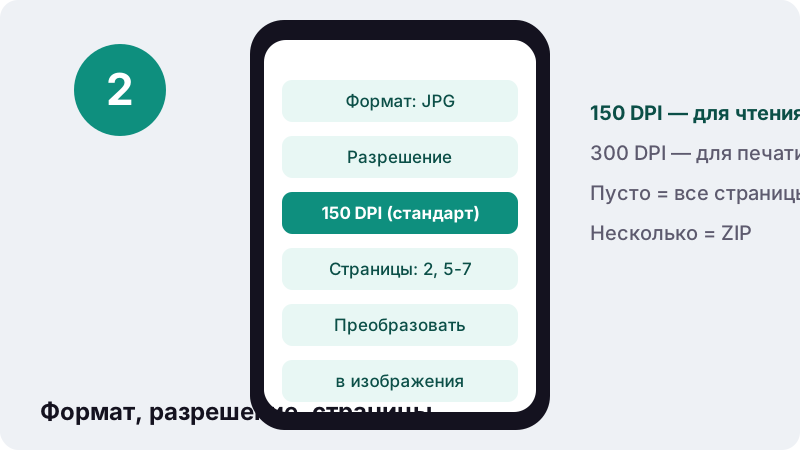
- Задать формат и разрешение. Выберите формат (JPG, PNG или WebP) и разрешение 72, 150 или 300 DPI. При желании впишите страницы, например 2, 5-7.
- Преобразовать в изображения. Нажмите «Преобразовать в изображения». Страницы рисуются по одной на вашем устройстве.
- Скачать. Скачайте картинку или ZIP-архив, если страниц несколько. В именах файлов указаны номера исходных страниц.
Что делает конвертер PDF в JPG?
Он рисует каждую страницу документа как картинку и сохраняет её в JPG, PNG или WebP. Вы выбираете резкость (72, 150 или 300 DPI) и нужные страницы. Одна страница — одна картинка; несколько страниц приходят вместе в ZIP-архиве.
Вся работа идёт в открытой вкладке. Страница читает PDF с вашего накопителя, отрисовывает его открытым движком PDF.js и сразу отдаёт картинки вам. В конце видно, сколько это заняло и что загружено 0 байт.
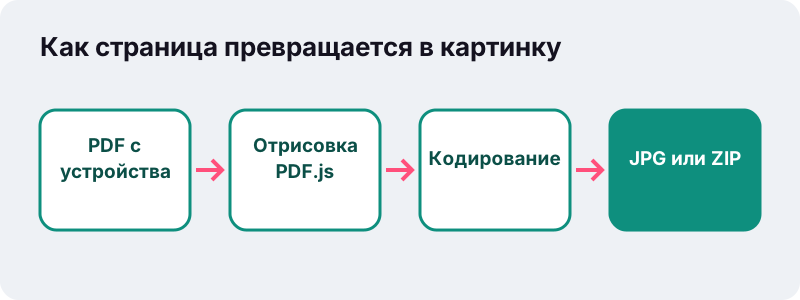
- На входе: один PDF за раз, любой размер страниц.
- На выходе: JPG, PNG или WebP, по картинке на страницу.
- Разрешение: 72 DPI (экран), 150 DPI (стандарт) или 300 DPI (печать).
- Страницы: все или список вроде
1-3, 7. - Цена: бесплатно, без аккаунта и водяных знаков.
Как перевести PDF в картинки за четыре шага?
Выберите файл, задайте три параметра, нажмите одну кнопку и сохраните результат. Установка не нужна ни на телефоне, ни на компьютере.
- Нажмите «Выбрать PDF» или перетащите файл в рамку. Появится сетка миниатюр страниц.
- В поле «Формат» оставьте JPG или переключите на PNG или WebP. В поле «Разрешение» выберите 72, 150 или 300 DPI.
- Поле «Страницы» оставьте пустым для всего документа или впишите нужные, например
2, 5-7. - Нажмите «Преобразовать в изображения», дождитесь строки прогресса и скачайте результат.
Если файл защищён паролем, инструмент остановится и попросит сначала снять пароль в программе для чтения PDF. Закрытые документы он не открывает.
Какое разрешение выбрать: 72, 150 или 300 DPI?
Для большинства задач подходит 150 DPI; 72 DPI — когда картинка нужна только для экрана и должна быть лёгкой; 300 DPI — для печати или сильного увеличения мелкого текста. DPI задаёт, сколько пикселей получает каждый дюйм страницы.
Арифметика простая. Лист A4 — 210 × 297 мм, то есть 8,27 × 11,69 дюйма. Умножьте каждую сторону на DPI и получите размер картинки в пикселях. Сам термин, как поясняет Википедия, означает количество точек на дюйм.
| Разрешение | Страница A4 | US Letter | Мегапиксели (A4) | Для чего |
|---|---|---|---|---|
| 72 DPI (экран) | 595 × 842 px | 612 × 792 px | 0,50 Мп | Миниатюры, быстрый просмотр, мессенджеры |
| 150 DPI (стандарт) | 1 240 × 1 754 px | 1 275 × 1 650 px | 2,17 Мп | Чтение на телефоне и ноутбуке, слайды, сайты |
| 300 DPI (печать) | 2 480 × 3 508 px | 2 550 × 3 300 px | 8,70 Мп | Печать, мелкий шрифт, увеличение чертежей |
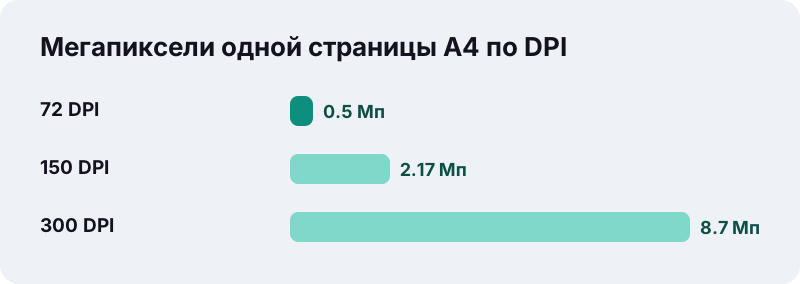
Обратите внимание: переход со 150 на 300 DPI удваивает ширину и высоту, то есть пикселей становится вчетверо больше. Ждите более тяжёлых файлов и долгой обработки на телефоне.
Почему страница PDF может стать картинкой любого размера?
Текст и графика в большинстве PDF хранятся как контуры и команды, а не как пиксели, поэтому страницу можно нарисовать с любым разрешением. Отсюда и маленькое превью, и большая картинка для печати без размытия.
Исключение — сканы. Отсканированный PDF уже является фотографией бумаги, и его детализация зафиксирована при сканировании. Скан на 200 DPI, переведённый при 300 DPI, станет крупнее, но новых деталей не появится. Для сканов обычно хватает 150 DPI.
JPG, PNG или WebP: какой формат сохранять?
JPG — когда картинка должна открываться везде и быть компактной; PNG — когда важен каждый пиксель текста и линий; WebP — для сайтов, где нужен самый лёгкий файл. Все три — стандартные форматы, которые понимают современные браузеры.
| Формат | Сжатие | Прозрачность | Сильная сторона | Осторожно |
|---|---|---|---|---|
| JPG (JPEG) | С потерями | Нет альфа-канала | Один из самых популярных форматов для фото, компактный | Может размыть резкие края графиков и мелкий текст |
| PNG | Без потерь (Deflate) | Есть | Точное воспроизведение текста, линий и схем | Файлы крупнее, особенно для страниц с фото |
| WebP | С потерями или без | Есть | Лёгкие файлы для веба | Старые программы и фотосалоны могут не принять |
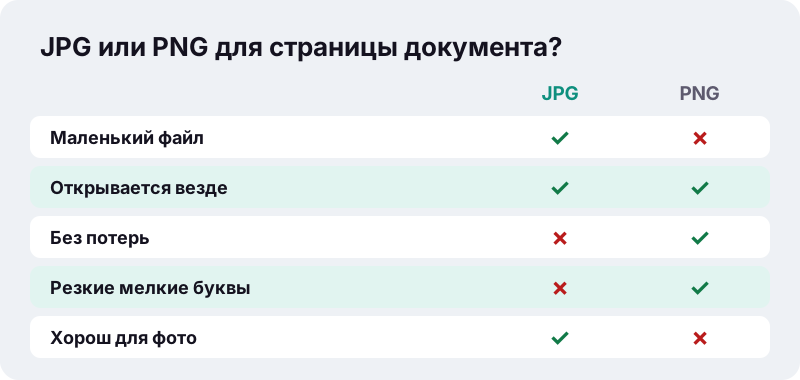
Различие между JPG и PNG Википедия формулирует так:
“Формат PNG хранит графическую информацию в сжатом виде. Причём это сжатие производится без потерь, в отличие, например, от JPEG.”
JPG и WebP инструмент сохраняет с фиксированным качеством 0,9 по шкале браузера от 0 до 1 и с белым фоном. У PNG настройки качества нет вовсе. Для каждого формата есть своя страница: PDF в PNG, PDF в WebP и PDF в JPEG.
Как перевести в картинки только часть страниц?
Впишите номера в поле «Страницы» до нажатия кнопки. Пустое поле означает все страницы. Элементы разделяются запятыми, а диапазон пишется через дефис.
| Вы пишете | Что получаете | Типичная причина |
|---|---|---|
| (пусто) | Все страницы | Весь буклет в картинки |
1 | Только страница 1 | Обложка или миниатюра |
2, 5 | Страницы 2 и 5 | Два графика из отчёта |
3-6 | Страницы 3, 4, 5 и 6 | Одна глава для презентации |
1-2, 9 | Страницы 1, 2 и 9 | Выборка из длинного файла |
Нужны страницы отдельным PDF, а не картинками? Тогда их лучше извлечь через разделение PDF: текст останется выделяемым.
Куда попадают картинки после конвертации PDF в JPG?
Туда, куда браузер сохраняет загрузки. Одна страница приходит одной картинкой, две и больше — ZIP-архивом, где у каждой картинки имя вашего файла плюс номер страницы, например report-page-3.jpg.
| Устройство | Куда обычно сохраняется | Как открыть ZIP |
|---|---|---|
| iPhone / iPad (Safari) | «Файлы» → «Загрузки» | Коснуться архива в «Файлах» |
| Android (Chrome) | Папка «Загрузки» | Коснуться архива в приложении «Файлы» |
| Windows | Папка «Загрузки» | Правый клик → «Извлечь всё» |
| Mac | Папка «Загрузки» | Двойной клик по архиву |
Номера в именах соответствуют исходным страницам даже при пропусках: -page-9 — это действительно девятая страница документа. Так картинку легко сопоставить с PDF позже.
Когда стоит переводить PDF в картинки?
Когда получатель принимает картинки, но не PDF, или когда страница должна показаться сразу, без программы для чтения. Типичные случаи:
- Мессенджеры и соцсети: JPG показывается прямо в чате, а PDF часто выглядит как значок файла.
- Формы, где просят изображение: некоторые порталы хотят JPG диплома или страницы паспорта, а не PDF.
- Презентации и документы: график или пункт договора вставляется как картинка.
- Сайты и магазины: меню, листовка или карточка товара в WebP грузится быстро.
- Пометки: фоторедакторы и приложения для рисования открывают картинки проще, чем PDF.
Обратная задача — из фото в документ — решается инструментом JPG в PDF. А если картинка получилась слишком тяжёлой, а нужен просто лёгкий PDF, лучше сжать PDF.
Безопасно ли конвертировать здесь личный PDF?
Да, в том смысле, что файл никуда не отправляется. Страница использует интерфейс FileReader браузера, а отрисовка и кодирование идут в той же вкладке.
“Объект FileReader позволяет веб-приложениям асинхронно читать содержимое файлов (или буферы данных), хранящиеся на компьютере пользователя, используя объекты File или Blob, с помощью которых задаётся файл или данные для чтения.”
- Ни аккаунта, ни адреса почты не требуется.
- Копий вашего PDF или картинок у нас нет, потому что мы их не получаем.
- После загрузки страницы сама конвертация ничего не отправляет.
- Закрытие вкладки стирает документ из памяти страницы.
Чего этот конвертер не делает?
Он превращает страницы в картинки — и только. Знать ограничения заранее полезнее, чем тратить попытку:
- Нет распознавания текста (OCR): на картинках изображение букв, а не редактируемый текст.
- Нет вывода в Word, Excel или PowerPoint: только JPG, PNG и WebP.
- Нет снятия паролей: закрытый PDF нужно сначала открыть в своей программе.
- Один PDF за запуск: файлы конвертируются по очереди, либо их можно заранее объединить.
- Нет произвольного DPI: на выбор 72, 150 и 300.
Скорость зависит от устройства. Короткий текстовый документ конвертируется мгновенно; длинный скан при 300 DPI требует много памяти телефона, потому что каждая страница сначала становится большой картинкой.
Как получить из PDF самые чёткие картинки?
Подбирайте разрешение под задачу, для текстовых страниц под увеличение берите PNG и конвертируйте только нужные страницы.
Мелкий текст размыт
Переключитесь на 300 DPI или выберите PNG. Тонкие шрифты с засечками и сноски сильнее всего страдают при низком разрешении.
Файлы слишком тяжёлые
Снизьте разрешение до 150 или 72 DPI либо выберите WebP, если получатель его откроет.
Страница боком
Картинки повторяют ориентацию, сохранённую в PDF. Сначала разверните страницу инструментом «Повернуть PDF», затем конвертируйте снова.
Телефон не справляется с большим файлом
Конвертируйте партиями через поле «Страницы», например 1-10, потом 11-20, или используйте компьютер для больших сканов при 300 DPI.
Какие ещё бесплатные инструменты пригодятся?
Каждый инструмент ilovepdfe работает в браузере так же, без загрузки и регистрации. Вот те, к которым чаще всего обращаются до или после перевода страниц в картинки; все варианты — на странице PDF в изображение и на главной.
Частые вопросы
Конвертер бесплатный?
Да. Без регистрации, без платного тарифа и без водяного знака на картинках.
Какое разрешение выбрать для печати?
300 DPI. Страница A4 получится 2 480 × 3 508 пикселей — этого достаточно для печати и для увеличения мелкого текста.
Почему несколько страниц приходят в ZIP?
Чтобы браузер не спрашивал разрешение на каждую загрузку отдельно. Внутри архива — по картинке на страницу с номером в имени.
Можно перевести в картинку только одну страницу?
Да. Впишите её номер в поле «Страницы», например 3. Получится одна картинка без архива.
Что лучше для текста: JPG или PNG?
PNG: он сжимает без потерь, и края букв остаются резкими. JPG легче и открывается везде, поэтому удобен для пересылки.
Станет ли текст на картинке редактируемым?
Нет. Это изображение страницы; распознавания текста (OCR) инструмент не делает.
Работает ли это на телефоне?
Да, в Safari, Chrome и других современных браузерах. Длинные документы при 300 DPI на телефоне обрабатываются дольше.
Мой PDF загружается на сервер?
Нет. Страницы рисуются в вашем браузере, а квитанция в конце показывает: загружено 0 байт.
ilovepdfe и iLovePDF — это одно и то же?
Нет. ilovepdfe — независимый сайт, не связанный с iLovePDF, отдельной компанией. Практическая разница: ilovepdfe обрабатывает файлы в браузере, а не загружает их.
Источники
- FileReader — MDN Web Docs
- PNG — Википедия
- JPEG — Википедия
- WebP — Википедия
- Dots per inch — Википедия
- Формат бумаги — Википедия