Как перевести JPG в PDF с помощью ilovepdfe
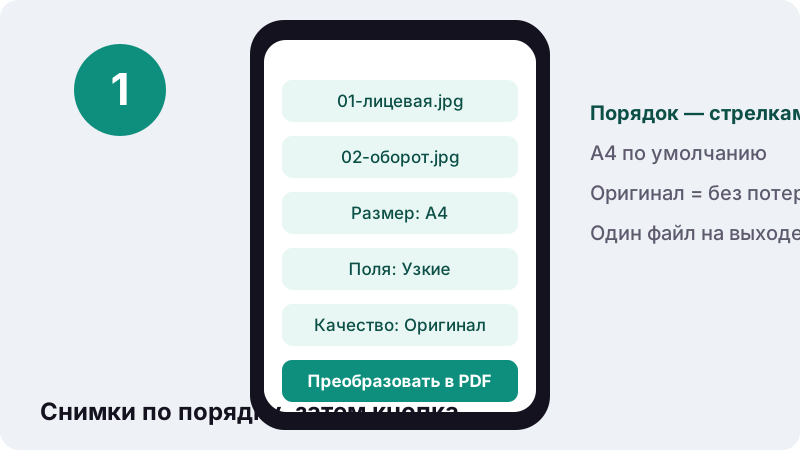
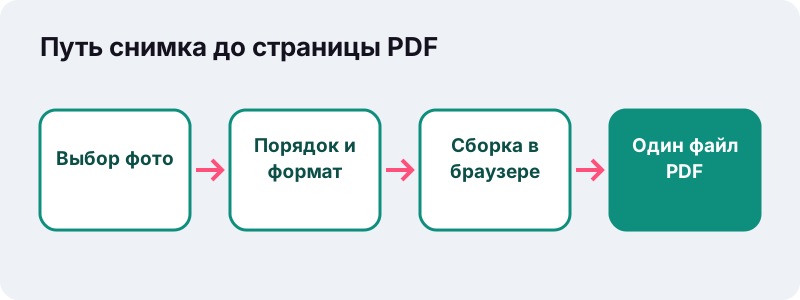
- Выбрать изображения. Нажмите «Выбрать изображения» и отметьте один или несколько файлов JPG, PNG, WebP, GIF или BMP. Порядок меняется стрелками ↑ ↓.
- Задать параметры. Выберите размер страницы (A4, US Letter или «Как у изображения»), ориентацию, поля и качество изображений.
- Преобразовать в PDF. Нажмите «Преобразовать в PDF». Документ собирается в браузере, обычно за несколько секунд.
- Скачать. Нажмите кнопку скачивания. Одна картинка — одна страница; несколько снимков приходят одним файлом images.pdf.
Как перевести JPG в PDF за четыре шага?
Нажмите «Выбрать изображения», отметьте фото, проверьте параметры страницы и нажмите «Преобразовать в PDF». Через мгновение появится кнопка скачивания. Так это работает и в мобильном браузере, и на компьютере.
- Выберите одну или несколько картинок из галереи, приложения «Файлы» или папки на диске.
- Расставьте их стрелками ↑ и ↓ или уберите лишнюю кнопкой ×. Забыли страницу — нажмите «Добавить ещё файлы».
- Задайте размер страницы, ориентацию, поля и качество. По умолчанию стоят A4, автоматическая ориентация, узкие поля и «Оригинал».
- Нажмите «Преобразовать в PDF» и скачайте результат. Одна картинка получает имя снимка, несколько — общий файл
images.pdf.
В конце страница показывает квитанцию вроде «Готово за 1,2 с на вашем устройстве · загружено 0 байт». Последняя цифра — главное: всё сделано локально.
Какие форматы картинок можно превратить в PDF?
Конвертер принимает JPG (он же JPEG), PNG, WebP, GIF и BMP. JPG и PNG попадают в PDF байт в байт, а остальные три сначала перерисовываются в JPEG, потому что библиотека PDF встраивает напрямую только эти два типа.
| Формат | Откуда обычно берётся | Что происходит при качестве «Оригинал» |
|---|---|---|
| JPG / JPEG | Камера телефона, сканер, большинство загрузок | Копируется в PDF без изменений |
| PNG | Скриншоты, логотипы, подпись на белом | Копируется без изменений, прозрачность сохраняется |
| WebP | Картинки, сохранённые с сайтов | Перерисовывается в JPEG и встраивается |
| GIF | Старая графика, простые анимации | Перерисовывается в JPEG; остаётся один кадр |
| BMP | Старые программы Windows | Перерисовывается в JPEG и встраивается |
| HEIC / HEIF | Формат камеры iPhone по умолчанию | Пока не принимается: сначала сохраните как JPG |
Скриншот таблицы часто выглядит чище в PNG: этот формат, как пишет Википедия, сжимает без потерь. Для фото чека или паспорта лучше подходит JPG. Отдельные страницы есть для форматов: PNG в PDF и WebP в PDF.
Какой размер страницы выбрать: A4, Letter или как у изображения?
Для России, СНГ и большей части мира берите A4; US Letter нужен для США и Канады; «Как у изображения» — когда PDF будут смотреть только на экране. A4 стоит по умолчанию, потому что его ждёт большинство форм и порталов.
| Вариант | Точный размер | В пунктах PDF | Для чего |
|---|---|---|---|
| A4 | 210 × 297 мм | 595 × 842 pt | Заявления, учёба, офис в большинстве стран |
| US Letter | 8,5 × 11 дюймов (215,9 × 279,4 мм) | 612 × 792 pt | Американские и канадские формы |
| Как у изображения | Повторяет пиксели снимка | 1 пиксель = 1 пункт | Экран, плакаты, сканы не для печати |
Размер A4 210 × 297 мм совпадает с таблицей в статье «Формат бумаги». С вариантом «Как у изображения» фото на 12 Мп (около 4000 × 3000 пикселей) превращается в страницу шире метра: на экране это незаметно, но принтер её ужмёт.
Как работают ориентация и поля?
Ориентация решает, стоит страница или лежит; поля — сколько белой рамки вокруг снимка. В режиме «Автоматически» широкая картинка получает альбомную страницу, а высокая — книжную, так что смешанная пачка выглядит естественно.
| Настройка | Варианты | Что делает |
|---|---|---|
| Ориентация | Автоматически · Книжная · Альбомная | «Автоматически» следует форме снимка, остальные задают всем страницам одно положение |
| Поля | Без полей · Узкие · Широкие | Узкие ≈ 7 мм (20 pt), широкие ≈ 14 мм (40 pt) |
| Масштаб | Всегда включён для A4 и Letter | Картинка вписывается в поля и центрируется, без растяжения и обрезки |
Узкие поля безопаснее для печати: многие домашние принтеры не пропечатывают последние миллиметры листа. «Без полей» подходит для фотокниг и порталов, которые показывают страницы только на экране.
Теряется ли качество, когда переводишь JPG в PDF?
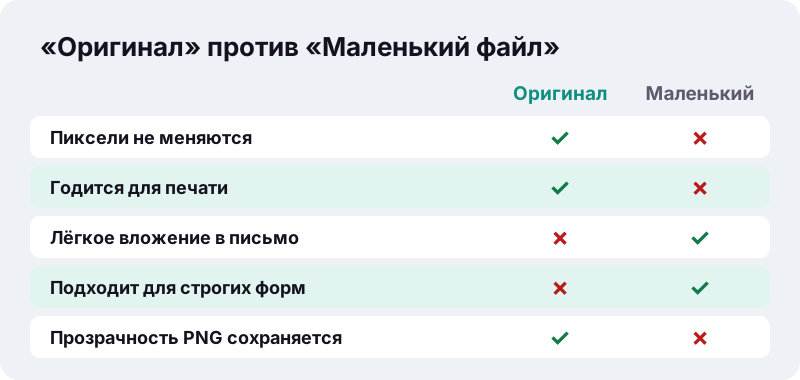
Нет, если оставить качество «Оригинал». Данные JPG кладутся в PDF без декодирования и пересохранения, поэтому не меняется ни один пиксель. PDF лишь немного тяжелее самих фото из-за служебной структуры страниц.
| Качество | Длинная сторона | Качество JPEG | Когда выбирать |
|---|---|---|---|
| Оригинал | Без изменений | Без изменений (JPG/PNG) | Печать, архив, мелкий текст под увеличением |
| Высокое (легче) | До 3000 px | 0,88 из 1 | Нужен файл полегче, который всё ещё хорошо печатается |
| Маленький файл | До 1600 px | 0,6 из 1 | Вложения и загрузки, где вес важнее увеличения |
Качество падает, только когда вы просите файл поменьше: JPEG сжимает с потерями. Храните оригиналы фото — PDF это копия, а не замена.
Как перевести в PDF фото с iPhone в формате HEIC?
Напрямую пока нельзя: инструмент не открывает HEIC, поэтому снимки iPhone должны попасть сюда как JPG. Современные iPhone по умолчанию снимают в HEIF/HEIC, но у Apple есть встроенные способы получить JPEG-копию.
“HEIF и HEVC обеспечивают лучшее сжатие данных, чем JPEG и H.264, поэтому файлы в этих форматах занимают меньше места в хранилище и Фото iCloud при том же визуальном качестве.”
- Снимать сразу в JPEG: «Настройки» → «Камера» → «Форматы» → «Наиболее совместимый».
- На Mac: откройте снимок в «Фото» или «Просмотре», выберите «Файл» → «Экспортировать» и формат JPEG или PNG.
- При отправке: через AirDrop, «Сообщения» или почту на устройство без поддержки HEIF фото может уйти в совместимом формате, например JPEG.
Быстрая проверка: если имя файла кончается на .heic, конвертер его не примет. Сначала получите копию в JPG.
Как собрать несколько фото в один PDF?
Выберите все снимки сразу (или добавляйте партиями через «Добавить ещё файлы»), расставьте их стрелками и запустите конвертацию. Каждая картинка станет одной страницей, ровно в показанном порядке.
- Пронумеруйте файлы (01-лицевая.jpg, 02-оборот.jpg), и они придут уже отсортированными.
- Для смеси альбомных чеков и книжных листов оставьте ориентацию «Автоматически».
- Поверните боковое фото в галерее до добавления: конвертер ставит снимки так, как они сохранены.
- Нужно присоединить результат к готовому PDF? Пропустите оба файла через объединение PDF.
Жёсткого лимита страниц нет. Ограничение — память устройства: десяток фото легко идёт на новом телефоне, сотня снимков в полном разрешении на старом будет медленнее.
Сколько будет весить PDF из JPG?
При качестве «Оригинал» — примерно столько, сколько все фото вместе. Снимки на 12 Мп часто весят 3–4 МБ, так что PDF на три страницы легко переваливает за 10 МБ. Для лимита загрузки есть страницы с готовой целью.
| Фото с телефона, 12 Мп | Исходные JPG | Лимит 200 КБ | Лимит 100 КБ | Лимит 50 КБ |
|---|---|---|---|---|
| 1 фото | 3 687 КБ | 110 КБ | 42 КБ | 42 КБ |
| 2 фото | 7 375 КБ | 83 КБ | 83 КБ | 36 КБ |
| 3 фото | 11 062 КБ | 124 КБ | 54 КБ | 36 КБ |
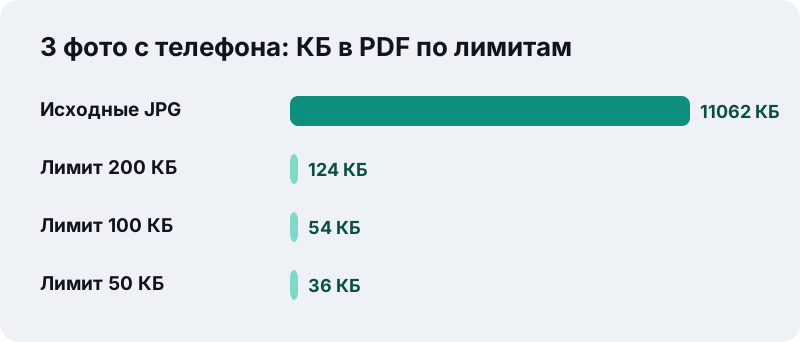
Готовые лимиты: JPG в PDF до 50 КБ, до 100 КБ и фото в PDF до 200 КБ. Все форматы и размеры собраны на странице картинки в PDF: все лимиты. Если PDF у вас уже есть, его проще сжать.
Что происходит с фото во время конвертации?
Они остаются на вашем устройстве. Страница читает выбранные картинки через File API браузера, собирает PDF в памяти на JavaScript и отдаёт его как скачивание. Шага загрузки нет, и удалять на сервере нечего.
“Используя File API, добавленный к DOM в HTML5, в веб-приложениях теперь можно запрашивать пользователя выбрать локальные файлы и затем читать содержимое этих файлов. Выбор файлов может осуществляться с помощью элемента <input> или drag and drop.”
Это важно для того, что фотографируют чаще всего: паспорт, банковские письма, медицинские бланки, подписанные договоры. Проверить легко: на вкладке «Сеть» в инструментах разработчика код конвертера скачивается один раз, а запросов с вашими фото нет.
Частые проблемы и быстрые решения
Большинство проблем идёт от самой картинки, а не от конвертации. Вот самые частые и что с ними делать.
Страница в PDF лежит на боку
Фото хранится боком, а галерея лишь показывает его ровно. Поверните и сохраните снимок в галерее или исправьте готовый файл инструментом «Повернуть PDF» — поворот не трогает качество.
Файл не добавляется
Скорее всего, это HEIC или формат вне пяти поддерживаемых. Экспортируйте снимок в JPG или PNG и попробуйте снова.
Текст на фото мутный
Снимайте при дневном свете, держите телефон параллельно листу и заполняйте кадр страницей. Чёткий исходник переносит сжатие намного лучше тёмного и косого.
PDF слишком тяжёлый для письма
Переключите качество на «Маленький файл» или откройте страницу с лимитом. Почтовые сервисы ограничивают размер вложений, а многие формы гораздо строже почты.
Работает ли конвертер на iPhone, Android, Windows и Mac?
Да. Подойдёт любой свежий браузер, без приложения и аккаунта. Между устройствами отличается только то, откуда берутся фото и куда падает PDF.
| Устройство | Откуда взять фото | Куда сохранится PDF |
|---|---|---|
| iPhone / iPad (Safari) | Медиатека, «Снять фото» или «Выбрать файл» | Приложение «Файлы», папка «Загрузки» |
| Android (Chrome) | Галерея, камера или «Файлы» | Папка «Загрузки» |
| Windows (Edge, Chrome, Firefox) | Окно проводника или перетаскивание на страницу | Папка «Загрузки» |
| Mac (Safari, Chrome) | Окно Finder или перетаскивание из «Фото» | Папка «Загрузки» |
Apple поясняет, что на iPhone скачанное стоит искать в папке «Загрузки» в iCloud Drive (Поиск файлов на iPhone или iPad). Если большая пачка подвисает на телефоне, конвертируйте её двумя половинами.
Что делать с PDF дальше?
Когда снимки стали одним документом, за дело берутся другие инструменты. Обратное превращение страниц в картинки делает PDF в JPG, а лишние страницы можно отрезать через разделение PDF. Все они работают так же приватно, в браузере.
Частые вопросы
Это бесплатно?
Да. Без регистрации, без платного тарифа, без водяного знака на результате.
Сжимаются ли мои фото при конвертации?
При качестве «Оригинал» — нет: данные JPG и PNG кладутся в PDF без изменений. Перекодирование включается только с «Высокое (легче)», «Маленький файл» или лимитом размера.
Сколько картинок можно добавить в один PDF?
Фиксированного предела нет. Каждая картинка становится страницей; практическое ограничение — память устройства.
Как поменять порядок страниц?
До конвертации — стрелками ↑ и ↓ в списке. Самый надёжный способ — заранее пронумеровать файлы: 01, 02, 03.
Почему не добавляется фото с iPhone?
Вероятно, это HEIC, который инструмент пока не открывает. Включите «Наиболее совместимый» в настройках камеры или экспортируйте снимок в JPEG.
Как получить PDF меньше 100 КБ?
Откройте страницу «JPG в PDF до 100 КБ»: лимит уже вписан, и картинки уменьшаются по шагам, пока PDF не уложится. В наших тестах три фото с телефона дали 54 КБ.
Сохраняется ли прозрачность PNG?
При качестве «Оригинал» — да. Если PNG приходится перерисовывать, прозрачные участки заливаются белым, чтобы не стать чёрными.
Загружаются ли мои фото на сервер?
Нет. Картинки читает браузер, PDF собирается в памяти устройства, а квитанция в конце показывает: загружено 0 байт.
ilovepdfe и iLovePDF — это одно и то же?
Нет. ilovepdfe — независимый сайт, не связанный с iLovePDF, отдельной компанией. Практическая разница: ilovepdfe обрабатывает файлы в браузере, а не загружает их.
Руководства
Источники
- Использование файлов в веб-приложениях — MDN Web Docs
- JPEG — Википедия
- PNG — Википедия
- Формат бумаги — Википедия
- Работа с медиафайлами HEIF и HEVC на устройствах Apple — Служба поддержки Apple
- Поиск файлов на iPhone или iPad — Служба поддержки Apple