Come convertire JPG in PDF
- Scegli le immagini. Tocca Scegli le immagini e seleziona uno o più file JPG, PNG, WebP, GIF o BMP.
- Metti in ordine le pagine. Usa le frecce su e giù per decidere l'ordine, oppure × per togliere un'immagine.
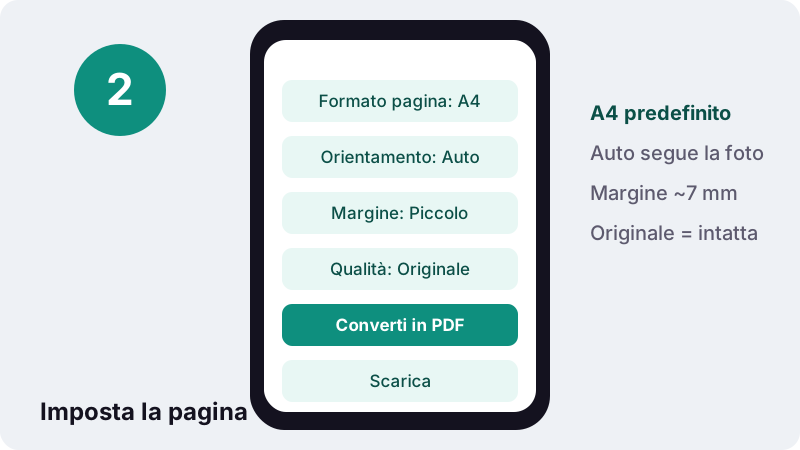
- Imposta le opzioni. Scegli formato pagina, orientamento, margine e qualità immagine.
- Converti in PDF. Premi Converti in PDF e attendi il messaggio di completamento.
- Scarica. Tocca il pulsante di download per salvare il PDF sul dispositivo.
Come si converte da JPG in PDF con ilovepdfe?
Tocca Scegli le immagini, seleziona le foto, controlla le opzioni di pagina e premi Converti in PDF. Poco dopo compare il pulsante per scaricare il file finito, sia nel browser del telefono sia sul computer.
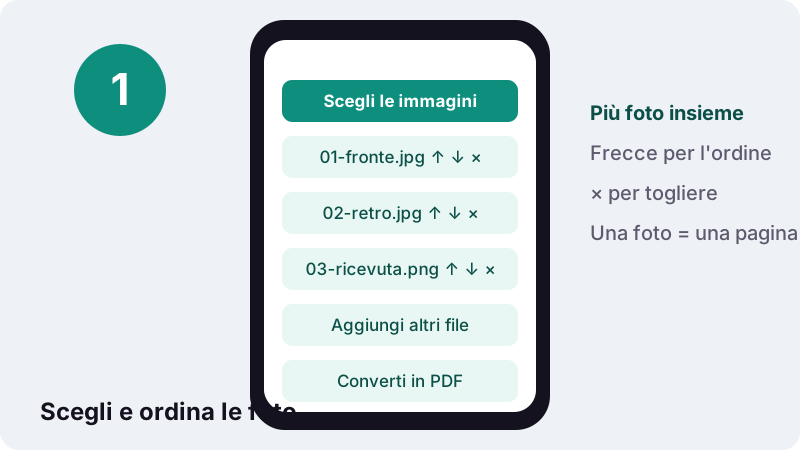
- Scegli una o più immagini dalla galleria, dall'app File o da una cartella.
- Ordinale con le frecce ↑ e ↓, toglile con ×; con Aggiungi altri file recuperi una pagina dimenticata.
- Controlla formato, orientamento, margine e qualità. Le impostazioni predefinite (A4, automatico, margine piccolo, qualità originale) vanno bene per quasi tutti i documenti.
- Premi Converti in PDF e scarica. Con una sola foto il PDF prende il suo nome; con più foto si chiama
images.pdf.
Alla fine la pagina mostra una ricevuta come “Fatto in 1,2 s sul tuo dispositivo · 3,6 MB letti · 0 byte caricati”. L'ultimo dato è quello che conta: il lavoro è stato fatto in locale, non su una macchina remota.
Quali formati di immagine diventano PDF?
Il convertitore accetta JPG (o JPEG), PNG, WebP, GIF e BMP. JPG e PNG entrano nel PDF così come sono; gli altri tre vengono prima ridisegnati come JPEG, perché sono i due tipi di immagine che la libreria PDF incorpora direttamente.
| Formato | Da dove arriva di solito | Cosa succede con qualità Originale |
|---|---|---|
| JPG / JPEG | Fotocamera del telefono, scanner, download | Copiato nel PDF senza modifiche |
| PNG | Screenshot, loghi, firme su sfondo bianco | Copiato senza modifiche, trasparenza mantenuta |
| WebP | Immagini salvate dai siti web | Ridisegnato come JPEG e poi inserito |
| GIF | Grafiche datate, piccole animazioni | Ridisegnato come JPEG; resta un solo fotogramma |
| BMP | Vecchi programmi Windows | Ridisegnato come JPEG e poi inserito |
| HEIC / HEIF | Formato predefinito della fotocamera iPhone | Non ancora accettato: salvalo prima in JPG |
Le zone trasparenti di un PNG restano trasparenti con qualità Originale. Se il PNG va ridisegnato (qualità Alta, File leggero o un limite di peso), quelle zone diventano bianche invece che nere. Per gli screenshot c'è anche la pagina dedicata PNG in PDF.
A4, Letter o come l'immagine: quale formato pagina scegliere?
In Italia e in quasi tutto il mondo scegli A4; US Letter serve per Stati Uniti e Canada; Come l'immagine va bene quando il PDF verrà solo guardato a schermo. A4 è il valore predefinito perché la grande maggioranza dei moduli lo dà per scontato.
| Opzione | Misura esatta | In punti PDF | Adatta a |
|---|---|---|---|
| A4 | 210 × 297 mm | 595 × 842 pt | Domande, scuole, uffici, pubblica amministrazione |
| US Letter | 8,5 × 11 pollici (215,9 × 279,4 mm) | 612 × 792 pt | Moduli americani e canadesi |
| Come l'immagine | Segue i pixel della foto | 1 pixel = 1 punto | Visione a schermo, scansioni da non stampare |
Secondo la voce di Wikipedia sul formato ISO 216, il foglio A4 è stato adottato da tutti i Paesi del mondo eccetto Stati Uniti e Canada. Un punto PDF vale 1/72 di pollice: ecco perché 8,5 pollici diventano 612 punti.
Con Come l'immagine ogni pixel diventa un punto. Una foto da 12 megapixel, circa 4.000 × 3.000 pixel, produce così una pagina larga più di un metro: a schermo sembra normale perché il visualizzatore la adatta, ma in stampa verrebbe rimpicciolita. Se il PDF potrebbe finire su carta, resta su A4.
Come funzionano orientamento e margini?
L'orientamento decide se la pagina sta in piedi o sdraiata; il margine quanto bordo bianco circonda l'immagine. In Automatico una foto più larga che alta riceve una pagina orizzontale e una alta una pagina verticale, così anche un mazzo misto riempie bene ogni foglio.
| Impostazione | Scelte | Effetto |
|---|---|---|
| Orientamento | Automatico · Verticale · Orizzontale | Automatico segue la forma di ogni foto; gli altri forzano tutte le pagine |
| Margine | Nessuno · Piccolo · Ampio | Nessuno = da bordo a bordo; Piccolo ≈ 7 mm (20 pt); Ampio ≈ 14 mm (40 pt) |
| Adattamento | Sempre attivo con A4/Letter | La foto viene ridotta per stare nei margini e centrata, mai deformata o tagliata |
Il margine piccolo è la scelta più sicura per la stampa, perché molte stampanti di casa non arrivano agli ultimi millimetri del foglio. Scegli Nessuno per un album fotografico o quando il portale mostra le pagine solo a schermo.
La conversione da JPG in PDF peggiora la qualità delle foto?
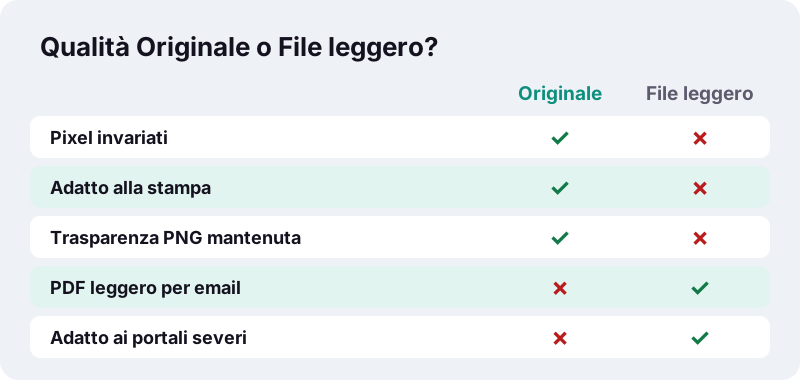
No, non con l'impostazione predefinita. Con qualità Originale i dati JPG vengono inseriti nel PDF senza essere decodificati e salvati di nuovo: nemmeno un pixel cambia. Il PDF pesa appena più delle foto, per la piccola struttura di pagina che aggiunge.
| Qualità | Lato più lungo | Qualità JPEG | Sceglila quando |
|---|---|---|---|
| Originale | Invariato | Invariata (JPG/PNG) | Devi stampare, archiviare o ingrandire caratteri piccoli |
| Alta (più leggera) | Fino a 3.000 px | 0,88 su 1 | Vuoi un file più leggero che si stampi ancora bene |
| File leggero | Fino a 1.600 px | 0,6 su 1 | Email e caricamenti dove il peso conta più dello zoom |
- Conserva sempre le foto originali: il PDF è una copia, non un sostituto.
- Converti dal file della fotocamera, non da uno screenshot della foto, che è già una copia di seconda mano.
- Ti servono una copia per la stampa e una per il caricamento? Crea due PDF dalle stesse foto con qualità diverse.
Si possono convertire le foto iPhone (HEIC)?
Non direttamente, per ora: lo strumento non apre i file HEIC, quindi le foto dell'iPhone devono arrivare come JPG. Gli iPhone recenti salvano in HEIF/HEIC per impostazione predefinita, ma Apple prevede diversi modi per ottenere una copia JPEG.
“I formati HEIF e HEVC offrono una migliore compressione rispetto ai formati JPEG e H.264, utilizzano quindi meno spazio di archiviazione sui dispositivi e in Foto di iCloud, pur mantenendo la stessa qualità di immagine.”
- Scattare in JPEG da ora in poi: apri Impostazioni, tocca Fotocamera, poi Formati e scegli Più compatibile.
- Su Mac: apri l'immagine HEIF in Foto o Anteprima, scegli File > Esporta e seleziona JPEG o PNG.
- Su PC via USB: le foto importate da un iPhone collegato possono essere convertite in JPEG, a meno che non sia attiva l'opzione Conserva gli originali.
Prova veloce: se il nome del file finisce con .heic, il convertitore non lo accetta. La stessa pagina di Apple spiega che inviando la foto via AirDrop, Messaggi o email a un dispositivo che non supporta HEIF, il file può essere condiviso automaticamente in JPEG.
Come unire più foto in un solo PDF?
Seleziona tutte le immagini in una volta (o aggiungile a gruppi con Aggiungi altri file), ordinale con le frecce e converti. Ogni foto diventa una pagina, esattamente nell'ordine dell'elenco, dentro un unico file.
- Rinomina i file con un numero davanti (01-fronte.jpg, 02-retro.jpg) e arriveranno già in ordine.
- Lascia l'orientamento su Automatico se mescoli scontrini orizzontali e pagine verticali.
- Raddrizza una foto girata nell'app Galleria prima di aggiungerla: il convertitore la inserisce come è salvata.
- Devi unire il risultato a un PDF che hai già? Passali entrambi in Unisci PDF.
Non c'è un tetto fisso di pagine. Il limite pratico è la memoria del dispositivo: una dozzina di foto è facile su un telefono recente, cento foto a piena risoluzione richiedono più pazienza su uno datato.
Che fine fanno le foto durante la conversione?
Restano sul tuo dispositivo. La pagina usa la File API del browser per leggere le immagini che scegli, costruisce il PDF in memoria con JavaScript e te lo restituisce come download. Non c'è alcun caricamento e quindi nessuna copia su un server da cancellare.
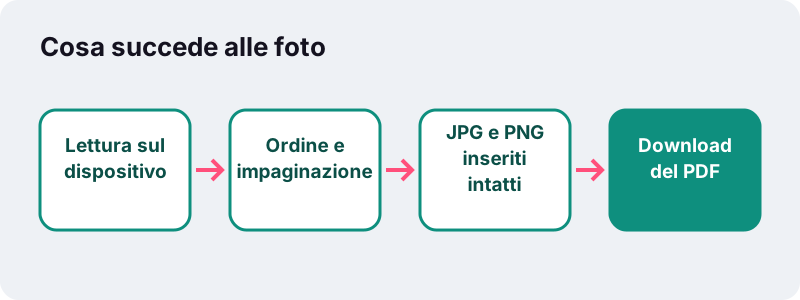
Come spiega la documentazione MDN sulla File API, una pagina web può raggiungere solo i file che l'utente le consegna con il selettore o trascinandoli. Conta per i documenti che si fotografano più spesso: carta d'identità, codice fiscale, lettere della banca, contratti firmati.
Quanto pesa un PDF creato da foto JPG?
Con qualità Originale, più o meno quanto la somma delle foto. Le immagini da 12 megapixel pesano spesso 3-4 MB l'una, quindi un PDF di tre pagine può superare i 10 MB. Per rispettare un limite di caricamento usa una pagina con il peso già impostato.
| Foto da 12 MP | Come JPG | Obiettivo 200 KB | Obiettivo 100 KB | Obiettivo 50 KB |
|---|---|---|---|---|
| 1 foto | 3.687 KB | 110 KB | 42 KB | 42 KB |
| 2 foto | 7.375 KB | 83 KB | 83 KB | 36 KB |
| 3 foto | 11.062 KB | 124 KB | 54 KB | 36 KB |
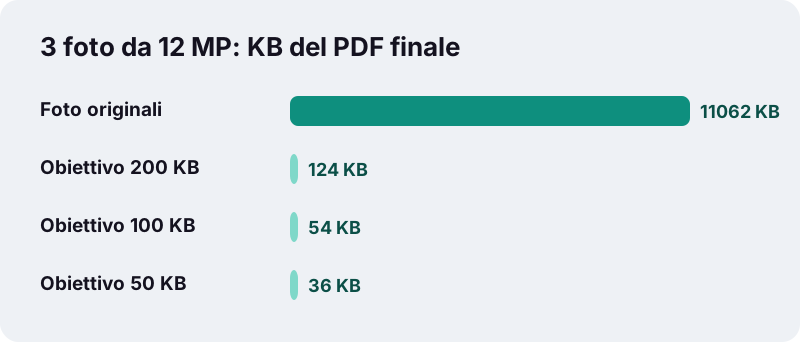
Ogni limite ha la sua pagina con il valore già compilato e modificabile: JPG in PDF da 50 KB, da 100 KB e da 200 KB. Tutti gli altri pesi e formati sono raccolti in immagini in PDF: tutti i limiti. Hai già un PDF troppo pesante? Allora serve Comprimi PDF.
Problemi frequenti e soluzioni rapide
Quasi sempre il problema sta nella foto, non nella conversione. Ecco i casi che vediamo più spesso.
La pagina esce girata
La foto è salvata di lato e la galleria la mostra dritta solo in visualizzazione. Ruotala e salvala nell'app Galleria, poi aggiungila di nuovo.
Il file non si seleziona
Probabilmente è un HEIC o un formato fuori dai cinque supportati. Esportalo in JPG o PNG e riprova.
Il testo della foto è poco leggibile
Scatta con luce naturale, tieni il telefono parallelo al foglio e riempi l'inquadratura con la pagina. Un'immagine nitida sopporta molto meglio la compressione di una buia e storta.
Il PDF è troppo pesante per l'email
Passa a qualità File leggero oppure usa una pagina con limite di peso. Secondo la Guida di Gmail gli allegati possono arrivare a 25 MB in totale, ma molti moduli online sono molto più severi.
Funziona su iPhone, Android, Windows e Mac?
Sì. Basta un browser aggiornato, senza app né account. Cambia solo da dove prendi le foto e dove finisce il PDF.
| Dispositivo | Dove scegli le foto | Dove viene salvato il PDF |
|---|---|---|
| iPhone / iPad (Safari) | Libreria foto, Scatta foto o Scegli file | App File, cartella Download |
| Android (Chrome) | Galleria, Fotocamera o File | Download |
| Windows (Edge, Chrome, Firefox) | Finestra di Esplora file, o trascinamento | Cartella Download |
| Mac (Safari, Chrome) | Finestra del Finder, o trascinamento da Foto | Cartella Download |
Su iPhone, la guida Apple all'app File ricorda di cercare i download nella cartella Download di iCloud Drive. Sul telefono i lotti molto grandi richiedono più tempo: se uno si blocca, convertilo in due metà e uniscile dopo.
Cosa fare dopo con il PDF?
Una volta che le foto sono un documento, gli altri strumenti continuano da lì. Puoi riportare un PDF in immagini con PDF in JPG, separare le pagine con Dividi PDF o convertire foto e screenshot con la pagina foto in PDF.
Domande frequenti
Questo convertitore da JPG in PDF è gratis?
Sì. Nessuna registrazione, nessun limite giornaliero e nessuna filigrana sulle pagine. Il lavoro avviene sul tuo dispositivo, quindi non c'è un costo di server per file da recuperare.
Le mie foto vengono caricate da qualche parte?
No. Il browser legge i file in locale e costruisce il PDF in memoria. Alla fine la pagina riporta 0 byte caricati. Si scarica solo il codice del convertitore, mai le tue immagini.
Posso convertire JPG in PDF senza perdere qualità?
Sì. Lascia la qualità su Originale: le immagini JPG e PNG entrano nel PDF senza modifiche. Solo Alta, File leggero o un limite di peso le ridisegnano più piccole.
Quante immagini posso mettere in un PDF?
Non c'è un numero fisso. Ogni foto diventa una pagina e il limite è la memoria del dispositivo: decine di foto funzionano sulla maggior parte dei telefoni, i computer ne gestiscono di più.
Perché non riesco a selezionare le foto dell'iPhone?
Probabilmente sono salvate in HEIC, che lo strumento non legge ancora. Imposta Fotocamera > Formati su Più compatibile per i prossimi scatti, oppure esporta in JPEG quelle che hai già.
Funziona con gli screenshot PNG?
Sì. I PNG vengono inseriti senza modifiche con qualità Originale e la trasparenza resta. Così gli screenshot di testo restano nitidi.
Quale formato pagina devo usare per un modulo?
Quello che chiede il modulo. Se non dice nulla, in Italia scegli A4; US Letter serve solo per moduli statunitensi o canadesi.
Posso cambiare l'ordine delle pagine?
Sì. Prima di convertire sposta ogni foto con le frecce ↑ e ↓ o toglila con ×. Il PDF segue esattamente l'ordine dell'elenco.
ilovepdfe è la stessa cosa di iLovePDF?
No. ilovepdfe è un sito indipendente e non è affiliato a iLovePDF, che è un'azienda diversa. In pratica la differenza è che ilovepdfe elabora i file nel tuo browser invece di caricarli.
Posso ottenere un PDF sotto un certo peso?
Sì. Usa le pagine da 50, 100 o 200 KB, dove il limite è già impostato e modificabile. Lo strumento riduce le foto per gradi finché il PDF non rientra e ti avvisa se non ci riesce.
Guide
Fonti
- Usare i file multimediali in formato HEIF o HEVC sui dispositivi Apple — Supporto Apple
- ISO 216 — Wikipedia
- JPEG — Wikipedia
- Portable Network Graphics — Wikipedia
- Trovare file sull'iPhone o sull'iPad — Supporto Apple
- Invia allegati con un messaggio Gmail — Guida di Gmail
- File API — MDN Web Docs