Come usare gli strumenti PDF
- Scegli lo strumento. Parti dal lavoro da fare, per esempio Comprimi PDF o Unisci PDF, dall'elenco qui sopra.
- Scegli il file. Tocca Scegli un PDF (o Scegli le immagini per JPG in PDF) oppure trascina i file nel riquadro. Il file viene letto sul tuo dispositivo.
- Imposta le opzioni. Decidi ordine, pagine, livello, peso massimo o formato. Ogni opzione ha una breve spiegazione sotto.
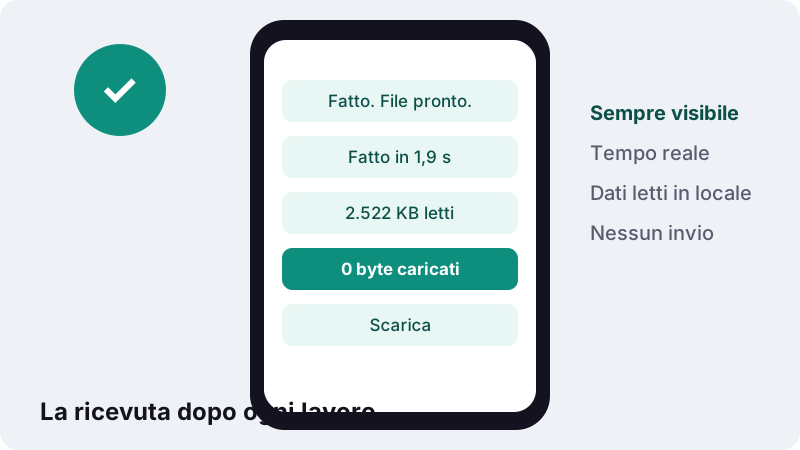
- Avvia e scarica. Premi il pulsante dell'azione, come Comprimi PDF o Unisci PDF, poi tocca Scarica. La ricevuta mostra 0 byte caricati.
Cosa sono questi strumenti PDF online gratis?
ilovepdfe è una raccolta di strumenti PDF online gratis che fanno il lavoro dentro il browser. Scegli un file, la pagina lo elabora sul tuo telefono o computer e salvi il risultato. Il file non viaggia verso i nostri server, perché un passaggio sul server semplicemente non c'è.
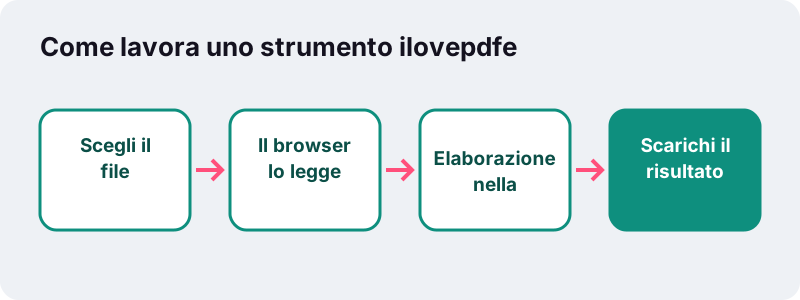
Ogni strumento fa un solo lavoro e dice chiaramente quando non può farlo. Per i limiti di peso più comuni, come 100 KB o 1 MB, ci sono pagine già impostate.
- Gratis: nessuna prova, nessun piano a pagamento, nessun limite di peso da sbloccare.
- Senza account: apri la pagina e usala.
- Nessuna filigrana aggiunta ai tuoi file.
- Nessun caricamento: il browser legge il file sul dispositivo.
- Nessuna pubblicità al momento.
Quali strumenti PDF sono disponibili in italiano?
In italiano trovi i cinque strumenti più usati, più decine di pagine già impostate per pesi e formati specifici. La tabella dice cosa fa ciascuno, cosa gli dai e cosa ricevi.
| Strumento | Cosa fa | Cosa gli dai | Cosa ricevi |
|---|---|---|---|
| Unisci PDF | Mette insieme i file nell'ordine scelto con ↑ ↓ | 2 o più PDF | merged.pdf |
| Dividi PDF | Ogni pagina, per intervalli o estrazione | 1 PDF | ZIP di PDF, o un PDF |
| Comprimi PDF | Leggera, Consigliata, Forte o Peso esatto in KB | 1 o più PDF | PDF più leggero |
| JPG in PDF | Foto e immagini in un unico documento | JPG, PNG, WebP, GIF, BMP | Un PDF |
| PDF in JPG | Ogni pagina diventa un'immagine | 1 PDF | JPG, PNG o WebP (ZIP se più pagine) |
Altri strumenti, come ruotare pagine, numerarle o aggiungere una filigrana, sono per ora disponibili solo nella versione inglese del sito. Li tradurremo man mano.
Come si uniscono, dividono e riordinano le pagine?
Unisci PDF mette insieme più file, Dividi PDF ne separa uno in parti. Entrambi copiano le pagine senza ridisegnarle, quindi il testo resta selezionabile e la qualità non cambia.
Unire più PDF
Aggiungi due o più file, sistema l'ordine con le frecce su e giù, togli quelli in più con × e aggiungine altri prima di partire. Caso tipico: lettera di presentazione, CV e due attestati che un portale vuole in un solo allegato. La guida completa è in Unisci PDF.
Dividere un PDF
Tre modalità coprono quasi tutto. Ogni pagina dà uno ZIP di file da una pagina. Per intervalli, per esempio 1-3, 4-6, dà un file per intervallo. Estrai pagine, per esempio 2, 5-7, dà un solo file con quelle pagine. Una griglia di anteprime mostra prima ogni pagina.
Estrai pagine rispetta anche l'ordine in cui scrivi i numeri: con 5, 1-4 la pagina 5 finisce in testa. È un modo semplice per spostare una pagina all'inizio senza altri strumenti.
Come fa il compressore a raggiungere un peso preciso?
Scegli “Peso esatto”, scrivi il limite in KB e il motore scende lungo dieci livelli di risoluzione e qualità finché il file non rientra. Se non ci riesce senza rendere le pagine illeggibili, te lo dice invece di consegnarti un file sfocato.
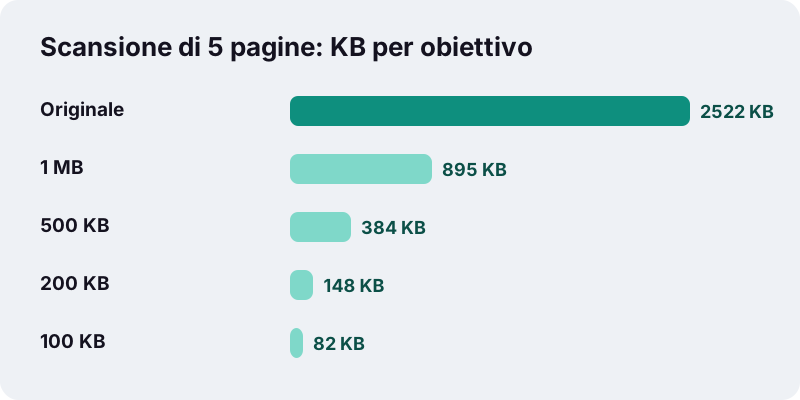
Ogni lavoro parte da un salvataggio senza perdita. I livelli Leggera, Consigliata e Forte ridisegnano poi ogni pagina come JPEG a una risoluzione fissa, e lo strumento tiene la versione più leggera tra originale, copia senza perdita e copia ridisegnata.
Compromesso onesto: le pagine ridisegnate diventano immagini. Il testo non è più selezionabile né ricercabile e link e campi compilabili vanno persi.
Le pagine pronte fanno risparmiare tempo: comprimi a 100 KB, 200 KB, 500 KB e 1 MB. Sono lo stesso strumento con il limite già compilato e modificabile; tutti i pesi, da 10 KB a 25 MB, sono in tutte le dimensioni PDF.
Come trasformare foto in PDF, o un PDF in immagini?
JPG in PDF trasforma immagini in un unico documento e PDF in JPG fa il contrario. Entrambi lavorano sul dispositivo e accettano più file insieme.
Dalle foto al PDF
Accetta JPG, PNG, WebP, GIF e BMP. Scegli formato pagina (come l'immagine, A4 o US Letter), orientamento, margine e qualità. Con “Originale” le immagini JPG e PNG entrano intatte; gli altri formati vengono ricodificati in JPEG. Ci sono pagine dedicate come PNG in PDF.
Per i moduli con un limite severo ci sono pagine con il peso già impostato, come JPG in PDF da 100 KB: le immagini vengono ridotte e ricodificate un passo alla volta finché il PDF non rientra. L'elenco completo è in immagini in PDF: tutti i limiti.
Dal PDF alle immagini
PDF in JPG salva le pagine come JPG, PNG o WebP a 72, 150 o 300 DPI, per tutte le pagine o per un elenco che scrivi. Per un'immagine senza perdita c'è anche PDF in PNG.
Perché conta che un tool PDF online gratis non carichi nulla?
Perché il file che stai modificando spesso contiene un documento d'identità, una busta paga o un referto. Quando il lavoro avviene nel browser, quel file viene letto dalla tua memoria e non viene mai copiato sul computer di qualcun altro.
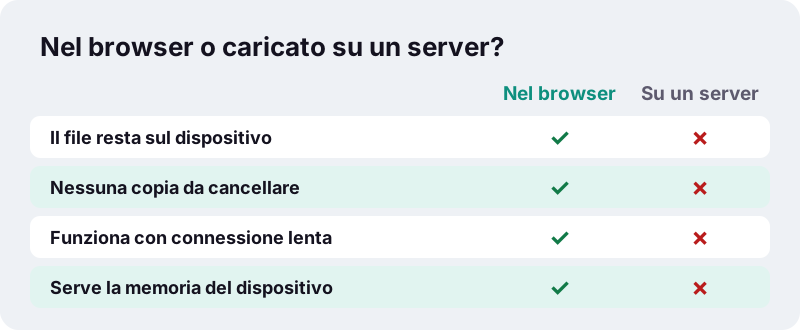
È una funzione standard dei browser, non un trucco. La documentazione per sviluppatori di Mozilla descrive così l'interfaccia che le pagine usano per aprire un file scelto da te:
“The FileReader interface lets web applications asynchronously read the contents of files (or raw data buffers) stored on the user's computer, using File or Blob objects to specify the file or data to read.”
In italiano: l'interfaccia FileReader permette alle applicazioni web di leggere il contenuto dei file salvati sul computer dell'utente. Come spiega la panoramica della File API, una pagina raggiunge un file solo dopo che glielo consegni con il selettore o trascinandolo.
Come puoi verificare che nulla sia stato caricato?
Dopo ogni lavoro la pagina stampa una ricevuta come “Fatto in 1,9 s sul tuo dispositivo · 2.522 KB letti · 0 byte caricati”. Puoi anche controllare da solo in un minuto, con gli strumenti del tuo browser.
- Apri una pagina strumento e aspetta che sia caricata.
- Apri gli strumenti per sviluppatori (F12 sulla maggior parte dei browser desktop) e scegli la scheda Rete.
- Esegui un lavoro, per esempio comprimi un PDF.
- Leggi l'elenco: la pagina scarica i propri file di codice da ilovepdfe.com, ma nessuna richiesta contiene il tuo documento e nulla parte quando premi Scarica.
Quanto sono veloci questi strumenti PDF online gratis?
La maggior parte dei lavori finisce in un secondo o due; le scansioni pesanti spinte a un peso molto piccolo richiedono di più. Nelle nostre prove su un normale PC Windows con Chrome, il caso più lento sono state quattro pagine di foto a colori portate a 100 KB: circa 50 secondi.
| File di prova | Lavoro | Risultato | Tempo |
|---|---|---|---|
| PDF di testo, 6 pagine, 5 KB | Comprimi, qualsiasi obiettivo | 4 KB | 0,1-0,4 s |
| Contratto scansionato, 5 pagine, 2.522 KB | Comprimi a 1 MB | 895 KB | 1,9 s |
| Contratto scansionato, 5 pagine, 2.522 KB | Comprimi a 100 KB | 82 KB | 15,2 s |
| 4 pagine di foto a colori, 8.265 KB | Comprimi a 100 KB | 91 KB | 50,4 s |
| 1 foto da 12 MP, 3.687 KB | JPG in PDF sotto 200 KB | 110 KB | 0,7 s |
| 3 foto, 11.062 KB | JPG in PDF sotto 100 KB | 54 KB | 3,4 s |
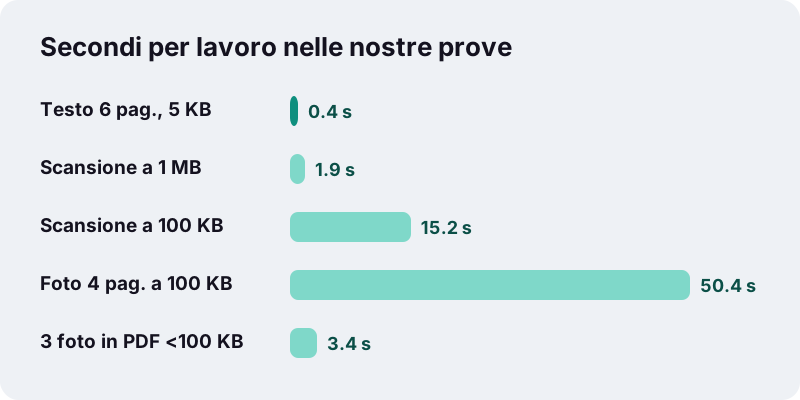
I PDF di testo creati al computer di solito sono già minuscoli; i megabyte arrivano da scansioni e foto. Una regola utile tratta dalle nostre prove: per le pagine scansionate conta circa 15-20 KB a pagina se il risultato deve restare leggibile a 100 KB.
Quando un portale fissa un limite minuscolo e il file non ci sta, dividerlo con Dividi PDF e inviarlo in parti spesso funziona meglio che distruggere la qualità.
Gli strumenti PDF online gratis funzionano su telefono e computer?
Sì. Girano in qualsiasi browser moderno su iPhone, iPad, Android, Windows, macOS, Linux e ChromeOS. I lavori pesanti dipendono dalla memoria del dispositivo, quindi le scansioni grandi richiedono più tempo sul telefono.
| Dispositivo | Browser | Dove trovi il file | Da sapere |
|---|---|---|---|
| iPhone, iPad | Safari o altro browser | App File, di solito nella cartella Download di iCloud Drive | Tieni la scheda in primo piano durante i lavori lunghi |
| Telefono o tablet Android | Chrome o altro browser moderno | Elenco download del browser (Altro, poi Download in Chrome) | Le scansioni grandi richiedono più tempo che su computer |
| PC Windows | Edge, Chrome, Firefox | Cartella Download | Il posto più veloce per lotti grandi |
| Mac | Safari, Chrome, Firefox | Cartella Download | Stesso comportamento del PC |
La guida Apple all'app File spiega dove finiscono i download su iPhone e iPad, e la Guida di Chrome per Android indica il percorso Altro, Download.
Che cos'è un PDF e perché è scomodo da modificare?
Il PDF è un formato a impaginazione fissa, standardizzato come ISO 32000, pensato per apparire identico su qualsiasi dispositivo. È perfetto per inviare e stampare, ma significa che le pagine sono costruite per essere mostrate, non riscritte.
“lo scopo del formato è quello di distribuire e scambiare documenti mantenendo invariati font, immagini e layout in maniera indipendente dal software e dall'hardware.”
Poiché un PDF è una serie di pagine indipendenti, i lavori a livello di pagina come unire, dividere ed estrarre sono puliti e senza perdita. Cambiare le parole dentro una pagina è un problema diverso e più difficile, ed è per questo che non offriamo ancora la modifica del testo.
Cosa non sanno ancora fare questi strumenti?
Essere onesti fa risparmiare tempo. Queste funzioni oggi non ci sono, quindi se ti servono è meglio rivolgersi a un altro tipo di programma.
- Proteggere con password o sbloccare. Un PDF protetto mostra un errore che chiede di rimuovere prima la password.
- Firmare, compilare moduli o modificare il testo di una pagina.
- OCR, cioè trasformare una scansione in testo ricercabile.
- Convertire da PDF a Word, Excel o PowerPoint, o viceversa.
- Riordinare le pagine trascinandole e importare file dai servizi cloud.
Cercavi un altro sito PDF?
Chi scrive “i love pdf” in un motore di ricerca a volte arriva qui. Per chiarezza: ilovepdfe è un sito indipendente, non affiliato, approvato o collegato in alcun modo a iLovePDF S.L., che è un'azienda diversa.
La differenza pratica sta nel modo di lavorare. Molti servizi PDF online caricano il file sui propri server; gli strumenti di questo sito lo elaborano nel tuo browser. Il nome simile non significa che i due servizi abbiano qualcosa in comune.
Chi c'è dietro e come si sostiene il sito?
ilovepdfe è un piccolo progetto indipendente. Gli strumenti si basano su librerie open source molto diffuse per leggere, scrivere e disegnare pagine PDF, tutte eseguite sul tuo dispositivo.
Al momento non ci sono pubblicità e niente da comprare. Poiché i file non ci arrivano mai, non abbiamo archivi di documenti da proteggere o da vendere.
Da quale strumento partire?
Parti dal lavoro da fare, non dal nome dello strumento. L'elenco qui sotto abbina le situazioni più comuni alla pagina giusta; la griglia sotto collega i principali strumenti PDF online gratis del sito.
- Un portale dice “massimo 200 KB”: comprimi a 200 KB.
- Hai fotografato degli scontrini col telefono: JPG in PDF.
- Ti servono solo le pagine da 3 a 7: Dividi PDF in modalità Estrai pagine.
- Devi mandare un unico allegato con più documenti: Unisci PDF.
- Un modulo vuole un'immagine invece del PDF: PDF in JPG.
Domande frequenti
Gli strumenti PDF online gratis di ilovepdfe sono davvero gratuiti?
Sì. Ogni strumento è gratuito, senza prova, senza piano a pagamento e senza limite di peso da sbloccare. Al momento non ci sono pubblicità.
I miei file vengono caricati da qualche parte?
No. Il browser legge il file dal tuo dispositivo e la pagina lo elabora in memoria. Dopo ogni lavoro vedi una riga come “0 byte caricati”, e puoi verificarlo nella scheda Rete del browser.
Devo creare un account o installare qualcosa?
Nessun account, nessuna app e nessuna estensione. Apri la pagina in un browser moderno su telefono o computer e scegli un file.
C'è un limite di peso dei file?
Non ne fissiamo nessuno. Il limite pratico è la memoria del dispositivo. Nelle nostre prove un PDF fotografico di 4 pagine da 8 MB è stato compresso a 100 KB in circa 50 secondi su un normale PC; i telefoni sono più lenti.
Comprimere rende il testo non ricercabile?
Solo se le pagine vengono ridisegnate. Il passaggio senza perdita conserva tutto. I livelli Leggera, Consigliata, Forte e Peso esatto possono trasformare le pagine in immagini, eliminando testo selezionabile, link e campi. Lo strumento tiene la versione più leggera.
Posso comprimere un PDF esattamente a 100 KB?
Puoi impostare 100 KB come massimo e lo strumento abbassa la qualità finché il file non rientra. Nelle nostre prove una scansione di 5 pagine da 2.522 KB è uscita a 82 KB. Se un file non può rientrare restando leggibile, la pagina lo dice.
Aggiungete una filigrana ai miei file?
No. Non aggiungiamo mai segni nostri ai file che scarichi.
Posso aprire PDF protetti da password?
Non ancora. Un file protetto mostra un errore che chiede di rimuovere prima la password. Gli strumenti per le password oggi non sono disponibili.
Posso convertire PDF in Word o Excel qui?
Non ancora. Il sito converte tra PDF e immagini (JPG, PNG, WebP), ma non da o verso Word, Excel o PowerPoint.
Gli strumenti funzionano su iPhone e Android?
Sì, in Safari, Chrome e negli altri browser mobili moderni. Su iPhone e iPad i download di solito compaiono nella cartella Download di iCloud Drive, nell'app File.
Fonti
- Portable Document Format — Wikipedia
- FileReader — MDN Web Docs
- File API — MDN Web Docs
- Trovare file sull'iPhone o sull'iPad — Supporto Apple
- Gestisci i PDF in Chrome (Android) — Guida di Google Chrome
- PDF (Portable Document Format) Family — Library of Congress