Como usar as ferramentas PDF do ilovepdfe
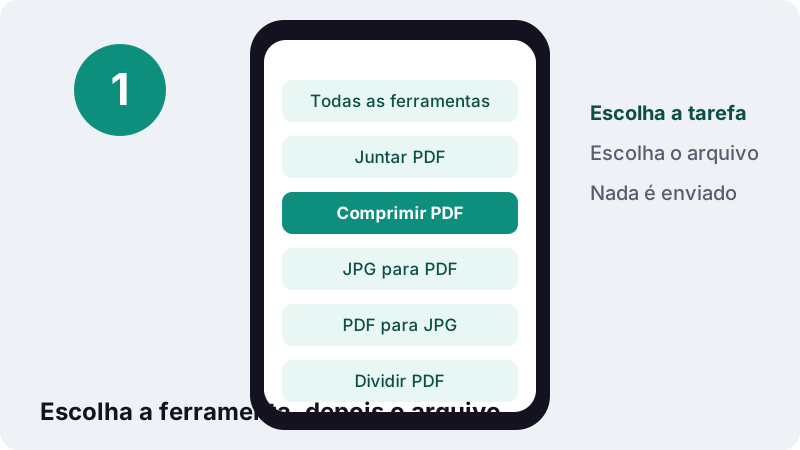
- Escolher a ferramenta. Escolha a tarefa na lista acima, por exemplo Comprimir PDF ou Juntar PDF.
- Escolher o arquivo. Toque em “Escolher um PDF” (ou “Escolher imagens” em JPG para PDF), ou solte os arquivos na caixa. O arquivo é lido no seu aparelho.
- Ajustar as opções. Defina a ordem, as páginas, o nível, o tamanho máximo ou o formato. Cada opção tem uma dica curta embaixo.
- Executar e baixar. Toque no botão da tarefa, como “Comprimir PDF” ou “Juntar PDF”, e depois em Baixar. O recibo mostra o tempo gasto e 0 bytes enviados.
O que são estas ferramentas PDF, em um minuto?
O ilovepdfe é um conjunto de ferramentas PDF grátis que fazem o trabalho dentro do seu navegador. Você escolhe um arquivo, a página edita esse arquivo no celular ou no computador e você salva o resultado. O documento não viaja para os nossos servidores, porque não existe etapa de servidor.
Um esclarecimento logo de início: o ilovepdfe é um site independente e não tem nenhum vínculo com o iLovePDF. O nome parecido termina aí; o funcionamento, como você vai ver abaixo, é outro.
- Grátis: sem período de teste, sem plano pago, sem cobrança por tamanho de arquivo.
- Sem conta: abra a página e use.
- Sem marca d'água no arquivo que você baixa.
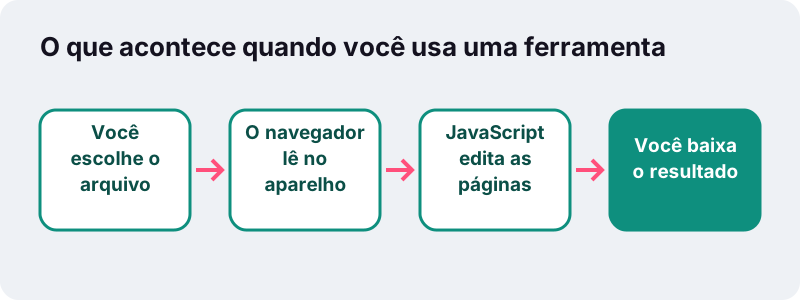
- Sem upload: o navegador lê o arquivo no seu aparelho.
- Sem anúncios no momento.
Hoje são onze ferramentas, além de atalhos prontos para os limites de tamanho que mais aparecem em formulários, como 100 KB. Cada ferramenta faz uma coisa só e avisa com clareza quando não consegue fazer.
Quais ferramentas PDF estão disponíveis?
As ferramentas PDF se dividem em quatro grupos: juntar e separar, deixar menor, converter e editar. A tabela mostra o que cada uma faz de fato, o que você entrega e o que recebe de volta.
| Ferramenta | O que faz | Você entrega | Você recebe |
|---|---|---|---|
| Juntar PDF | Une arquivos na ordem definida com ↑ ↓ | 2 ou mais PDFs | merged.pdf |
| Dividir PDF | Cada página, por intervalos ou extração | 1 PDF | ZIP de PDFs ou um PDF |
| Organizar páginas | Move páginas com setas ← → | 1 PDF | PDF reordenado |
| Remover páginas | Apaga as páginas que você toca ou digita | 1 PDF | PDF mais curto |
| Comprimir PDF | Leve, Recomendada, Forte ou limite exato em KB | 1 ou mais PDFs | PDF menor |
| JPG para PDF | Coloca fotos e digitalizações em um PDF | JPG, PNG, WebP, GIF, BMP | Um PDF |
| PDF para JPG | Salva páginas como imagem a 72, 150 ou 300 DPI | 1 PDF | JPG, PNG ou WebP (ZIP se forem várias) |
| PDF em imagem longa | Empilha todas as páginas numa imagem alta | 1 PDF | Um JPG ou PNG |
| Girar PDF | Gira todas as páginas ou páginas avulsas | 1 PDF | PDF girado |
| Numerar páginas | Imprime números em uma de 6 posições | 1 PDF | PDF numerado |
| Marca d'água | Carimba um texto como RASCUNHO em cada página | 1 PDF | PDF com marca d'água |
Como juntar, separar e reorganizar páginas?
Juntar une arquivos, Dividir corta um arquivo em partes, Organizar muda a ordem e Remover páginas tira o que sobra. As quatro copiam as páginas sem redesenhar, então o texto continua selecionável e nada perde qualidade.
Juntar: vários PDFs em um
Adicione dois ou mais arquivos, acerte a ordem com as setas, tire algum com × e acrescente outros antes de começar. Caso típico: RG, comprovante de residência e três holerites que o banco quer em um único anexo. O guia completo está em Juntar PDF.
Dividir: um PDF em partes
Três modos cobrem quase tudo. Cada página gera um ZIP de arquivos de uma página. Por intervalos, por exemplo 1-3, 4-6, gera um arquivo por intervalo. Extrair páginas, por exemplo 2, 5-7, gera um arquivo só com essas páginas. Uma grade de prévia mostra cada página antes. Detalhes em Dividir PDF.
Organizar e remover páginas
Organizar páginas mostra miniaturas que você move para a esquerda ou para a direita com setas e salva a ordem que está vendo. Remover páginas deixa tocar no × das miniaturas ou digitar os números; ela se recusa a apagar todas as páginas, para você nunca ficar com um arquivo vazio.
Como a compressão chega a um tamanho exato?
Escolha “Tamanho exato”, digite o limite em KB e o motor desce por dez níveis de resolução e qualidade até o arquivo caber. Se não der para caber sem deixar as páginas ilegíveis, a ferramenta avisa em vez de entregar um arquivo borrado.
Todo trabalho começa com uma regravação sem perdas. Os níveis Leve, Recomendada e Forte redesenham cada página como JPEG numa resolução definida, e a ferramenta fica com a menor das versões: a original, a sem perdas ou a redesenhada.
A troca honesta: páginas redesenhadas viram imagens. O texto deixa de ser selecionável e pesquisável, e links e campos de formulário se perdem. Se você precisa deles, use Leve ou o resultado sem perdas.
Para o limite mais comum em inscrições, existe um atalho: comprimir PDF para 100 KB, que é a mesma ferramenta com o número já preenchido, e você ainda pode trocar o valor.
Como transformar fotos em PDF, ou PDF em imagens?
JPG para PDF transforma imagens em um documento, e PDF para JPG faz o caminho contrário. Uma terceira ferramenta, PDF em imagem longa, empilha todas as páginas numa única imagem alta para mandar em conversas.
Imagens para PDF
Aceita JPG, PNG, WebP, GIF e BMP. Você escolhe o tamanho da página (igual à imagem, A4 ou Carta EUA), a orientação, a margem e a qualidade da imagem. Em “Original”, fotos JPG e PNG entram intactas; os outros formatos são recodificados em JPEG.
Para formulários com limite rígido, JPG para PDF abaixo de 100 KB reduz e recodifica as fotos aos poucos até o PDF caber. Nos nossos testes, três fotos de celular de 12 MP (11.062 KB no total) viraram um PDF de 54 KB com essa meta.
PDF para imagens e imagem longa
PDF para JPG salva as páginas em JPG, PNG ou WebP a 72, 150 ou 300 DPI, todas ou só as da lista que você digitar. PDF em imagem longa monta uma imagem com 800, 1.200 ou 1.600 pixels de largura, sem espaço, com espaço fino ou largo entre as páginas.
Que pequenas edições dá para fazer?
Três ferramentas PDF cuidam de ajustes rápidos: girar páginas, numerar páginas e carimbar uma marca d'água de texto. Nenhuma pede conta nem coloca qualquer marca nossa no arquivo.
- Girar PDF: gira todas as páginas 90° à direita, 180° ou 90° à esquerda, ou só as páginas em que você tocar em ↻. Usa o indicador de rotação do PDF, então nada é redesenhado.
- Numerar páginas: seis posições, formatos como “1”, “Página 1”, “1 / 10” ou “Página 1 de 10”, número inicial, tamanho de 6 a 48 pt e opção de pular a capa.
- Marca d'água: seu texto, tamanho, opacidade de 10 a 50%, diagonal ou horizontal, em cinza, vermelho ou azul. Por enquanto aceita só caracteres latinos (acentos do português incluídos).
Por que ferramentas PDF sem upload protegem a sua privacidade?
Porque o arquivo que você está editando muitas vezes traz um RG digitalizado, um holerite ou um exame médico. Quando o trabalho acontece no navegador, esse arquivo é lido do seu armazenamento e nunca copiado para o computador de outra pessoa.
É um recurso padrão dos navegadores, não um truque. A documentação da Mozilla em português explica até onde uma página pode chegar:
“O FileReader só pode acessar o conteúdo dos arquivos que o usuário selecionou explicitamente, usando um elemento HTML <input type="file"> ou arrastando e soltando. Ele não pode ser usado para ler um arquivo por nome de caminho do sistema de arquivos do usuário.”
Ou seja, a página só enxerga o arquivo que você entregou pelo seletor ou arrastando. A partir daí, processa esses bytes na memória e oferece o resultado como download.
Como conferir que nada foi enviado?
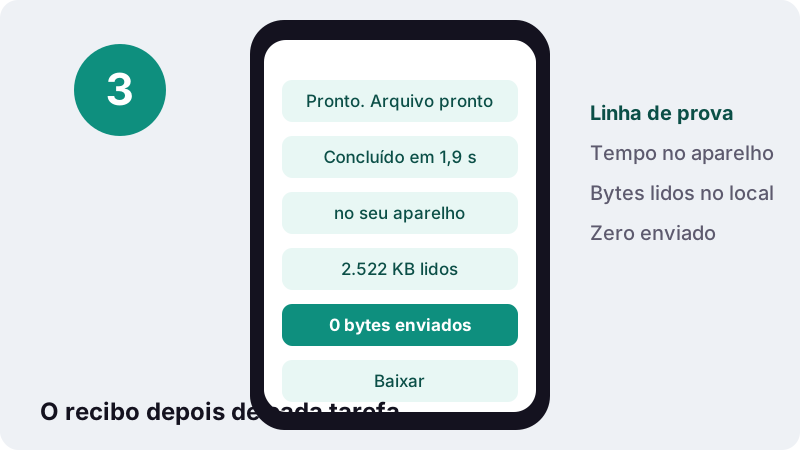
Depois de cada tarefa a página mostra um recibo como “Concluído em 1,9 s no seu aparelho · 2.522 KB lidos · 0 bytes enviados”. Você também pode confirmar sozinho em um minuto, com as ferramentas do próprio navegador.
- Abra qualquer página de ferramenta e espere carregar.
- Abra as ferramentas de desenvolvedor (F12 na maioria dos navegadores de computador) e escolha a aba Rede.
- Faça uma tarefa, por exemplo comprimir um PDF.
- Leia a lista: a página busca os próprios arquivos de código no ilovepdfe.com, como pdf-lib.min.js, mas nenhuma requisição leva o seu documento, e nada é enviado quando você toca em Baixar.
Qual a velocidade de ferramentas PDF no navegador?
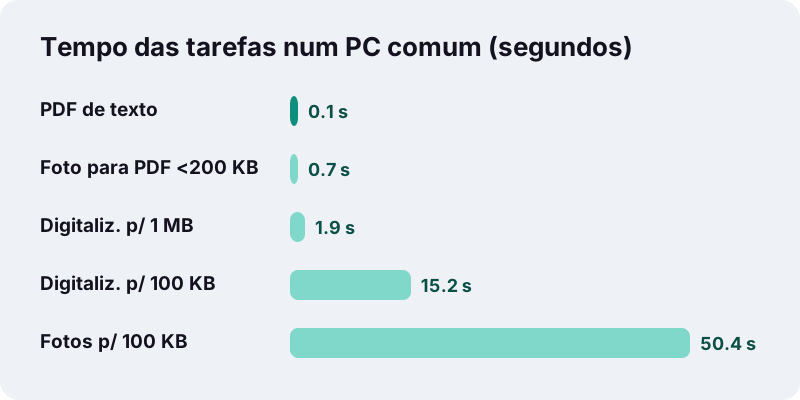
A maioria das tarefas termina em um ou dois segundos; digitalizações pesadas levadas a um tamanho muito pequeno demoram mais. Nos nossos testes, num PC Windows comum com Chrome, o caso mais lento foi espremer quatro páginas de foto colorida para 100 KB: cerca de 50 segundos.
| Arquivo dos testes | Tarefa | Resultado | Tempo |
|---|---|---|---|
| PDF de texto de 6 páginas, 5 KB | Comprimir, qualquer meta | 4 KB | 0,1–0,4 s |
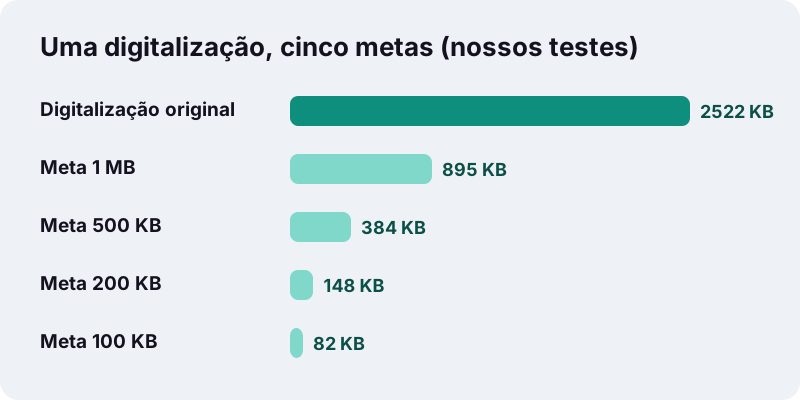
| Contrato digitalizado de 5 páginas, 2.522 KB | Comprimir para 1 MB | 895 KB | 1,9 s |
| Contrato digitalizado de 5 páginas, 2.522 KB | Comprimir para 100 KB | 82 KB | 15,2 s |
| 4 páginas de foto colorida, 8.265 KB | Comprimir para 100 KB | 91 KB | 50,4 s |
| 1 foto de celular, 12 MP, 3.687 KB | JPG para PDF abaixo de 200 KB | 110 KB | 0,7 s |
| 3 fotos de celular, 11.062 KB | JPG para PDF abaixo de 100 KB | 54 KB | 3,4 s |
Que tamanhos de arquivo dá para esperar?
PDFs de texto gerados no computador já costumam ser minúsculos; digitalizações e fotos é que trazem os megabytes. Uma regra útil dos nossos testes: para páginas digitalizadas, conte com 15 a 20 KB por página se o resultado precisar continuar legível em 100 KB.
- Nosso PDF de texto de 6 páginas tinha 5 KB antes e 4 KB depois, abaixo de qualquer meta.
- Nossa digitalização de 5 páginas coube em 1 MB, 500 KB, 200 KB e 100 KB, e chegou a 34 KB com meta de 50 KB, mas com a letra miúda difícil de ler.
- Quatro páginas de foto colorida couberam em 100 KB (91 KB) e chegaram a 39 KB com meta de 50 KB, com perda forte e depois de 73,4 s.
- Três fotos de celular de 12 MP viraram um PDF de 36 KB com limite de 50 KB.
Quando o portal impõe um limite minúsculo e o arquivo mesmo assim não cabe, dividir o documento e enviar em partes costuma funcionar melhor do que destruir a qualidade.
As ferramentas funcionam no celular, no tablet e no computador?
Funcionam. Rodam em qualquer navegador moderno no iPhone, iPad, Android, Windows, macOS, Linux e ChromeOS. Tarefas pesadas dependem da memória do aparelho, então digitalizações grandes demoram mais no celular.
| Aparelho | Navegador | Onde achar o arquivo baixado | Bom saber |
|---|---|---|---|
| iPhone, iPad | Safari ou outro | App Arquivos; se não achar, a pasta Downloads no iCloud Drive | Use o app Arquivos para anexar o resultado em e-mails e formulários |
| Celular ou tablet Android | Chrome ou outro navegador moderno | No Chrome: Mais, depois Downloads | Digitalizações grandes demoram mais que no computador |
| PC com Windows | Edge, Chrome, Firefox | Pasta de downloads do navegador | O lugar mais rápido para lotes grandes |
| Mac | Safari, Chrome, Firefox | Pasta de downloads do navegador | Mesmas ferramentas, mesmos resultados |
| Linux, ChromeOS | Chrome, Firefox | Pasta de downloads do navegador | Nada para instalar |
O guia da Apple sobre encontrar arquivos no iPhone ou iPad indica a pasta Downloads no iCloud Drive para arquivos baixados, e a Ajuda do Google Chrome mostra o caminho Mais, Downloads no Android.
O que é um PDF, e por que ele é chato de editar?
PDF é um formato de documento de layout fixo, criado pela Adobe em 1993 e hoje um padrão aberto, pensado para ter a mesma aparência em qualquer aparelho. Ótimo para enviar e imprimir, mas significa que as páginas foram feitas para serem exibidas, não reescritas.
“Um arquivo PDF pode descrever documentos que contenham texto, gráficos e imagens num formato independente de dispositivo e resolução. O PDF é um padrão aberto, e qualquer pessoa pode escrever aplicativos que leiam ou escrevam neste padrão.”
Como o PDF é um conjunto de páginas, tarefas no nível da página, como juntar, dividir, girar e reordenar, são limpas e sem perdas. Mudar as palavras dentro de uma página é outro problema, bem mais difícil, e por isso ainda não oferecemos edição de texto.
O que estas ferramentas ainda não fazem?
Ser honesto economiza o seu tempo. Os recursos abaixo não existem hoje; se você precisa deles, o caminho certo é outro tipo de programa.
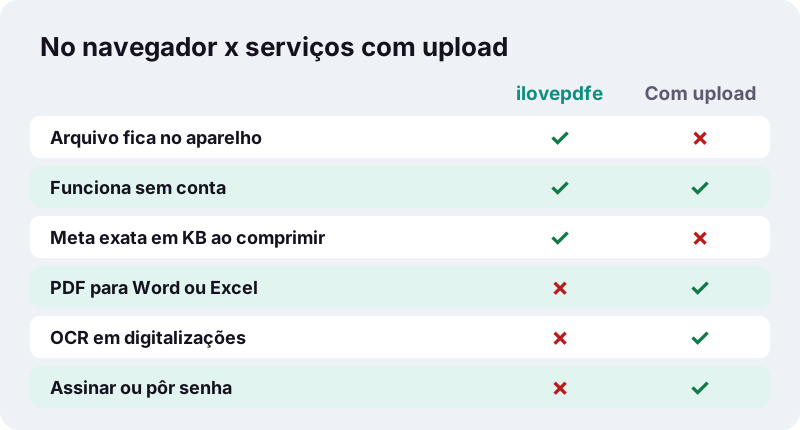
- Colocar ou tirar senha. Um PDF protegido mostra um erro pedindo para remover a senha antes.
- Assinar, preencher formulários ou editar o texto de uma página.
- OCR (transformar uma imagem digitalizada em texto pesquisável).
- Converter PDF de ou para Word, Excel ou PowerPoint.
- Reordenar páginas arrastando (Organizar usa setas) e importar de nuvens.
- Caracteres não latinos em marcas d'água.
Procurava outro site de PDF?
Muita gente chega aqui depois de digitar “ilovepdf português” ou um nome parecido na busca. Para deixar claro: o ilovepdfe é um site independente. Não é afiliado, endossado nem ligado à iLovePDF S.L., que é outra empresa.
A diferença prática está em como o trabalho é feito. Muitos serviços de PDF on-line enviam o arquivo para os próprios servidores; as ferramentas daqui processam tudo no navegador. Se você quer comparar opções, observe três pontos: para onde o arquivo vai, se há limite de tamanho ou de uso e se o resultado ganha marca d'água.
Quem faz o site, e como ele se mantém?
O ilovepdfe é um projeto pequeno e independente. As ferramentas se apoiam em bibliotecas de código aberto conhecidas para ler, gravar e desenhar páginas de PDF, todas rodando no seu aparelho.
Não há anúncios no momento nem nada para comprar. Como os arquivos nunca chegam até nós, não existe acervo de documentos para proteger ou vender. As páginas Sobre, Privacidade e Contato, no rodapé, explicam o que o site coleta e como falar com a equipe.
Por qual ferramenta começar?
Comece pela tarefa, não pelo nome da ferramenta. A lista abaixo liga situações comuns à página certa; a grade embaixo dela reúne todas as nossas ferramentas PDF.
- O portal diz “máximo 100 KB”: comprimir PDF para 100 KB.
- O edital pede todos os documentos num arquivo só: Juntar PDF.
- Você fotografou notas fiscais com o celular: JPG para PDF.
- Você precisa só das páginas 3 a 7: Dividir PDF no modo Extrair páginas.
- Quer mandar uma página como imagem no WhatsApp: PDF para JPG.
- O arquivo é grande demais para o e-mail: Comprimir PDF no nível Recomendada.
Perguntas frequentes
Estas ferramentas PDF são grátis mesmo?
São. Todas as ferramentas são grátis, sem período de teste, sem plano pago e sem cobrança por tamanho de arquivo. No momento também não há anúncios.
Meus arquivos são enviados para algum lugar?
Não. O navegador lê o arquivo do seu aparelho e a página processa na memória. Depois de cada tarefa aparece uma linha como “0 bytes enviados”, e você pode confirmar na aba Rede do navegador.
Preciso criar conta ou instalar alguma coisa?
Não precisa de conta, aplicativo nem extensão. Abra a página num navegador moderno no celular ou no computador e escolha o arquivo.
O ilovepdfe tem ligação com outros sites de nome parecido?
Não. O ilovepdfe é um site independente, sem vínculo com nenhuma outra empresa de PDF. A diferença prática é que aqui os arquivos são processados no navegador, em vez de enviados a um servidor.
Existe limite de tamanho de arquivo?
Não definimos limite. O limite prático é a memória do aparelho. Nos nossos testes, um PDF de fotos de 4 páginas e 8 MB foi comprimido para 100 KB em cerca de 50 segundos num PC comum; celulares são mais lentos.
Comprimir deixa o texto impossível de pesquisar?
Só se as páginas forem redesenhadas. A etapa sem perdas mantém tudo. Os níveis Leve, Recomendada, Forte e Tamanho exato podem transformar páginas em imagens, o que remove texto selecionável, links e campos. A ferramenta fica com a versão menor.
Dá para comprimir um PDF para exatamente 100 KB?
Dá para definir 100 KB como máximo, e a ferramenta reduz a qualidade aos poucos até caber. Nos nossos testes, uma digitalização de 5 páginas com 2.522 KB ficou com 82 KB. Se um arquivo não couber continuando legível, a página avisa.
Vocês colocam marca d'água nos meus arquivos?
Não. Nunca colocamos marca nossa. A ferramenta Marca d'água só carimba o texto que você mesmo digitar.
Consigo abrir PDFs protegidos por senha?
Ainda não. Um arquivo protegido mostra um erro pedindo para remover a senha antes. Ferramentas de senha não estão disponíveis hoje.
Dá para converter PDF em Word ou Excel aqui?
Ainda não. O site converte entre PDF e imagens (JPG, PNG, WebP), mas não de ou para Word, Excel ou PowerPoint.
As ferramentas funcionam no iPhone e no Android?
Funcionam no Safari, no Chrome e em outros navegadores modernos de celular. No iPhone e no iPad, se não achar o arquivo baixado, olhe a pasta Downloads no iCloud Drive pelo app Arquivos.
Fontes
- FileReader — MDN Web Docs (Mozilla)
- Portable Document Format — Wikipédia
- JPEG — Wikipédia
- PDF (Portable Document Format) Family — Library of Congress
- Encontrar arquivos no iPhone ou iPad — Suporte da Apple
- Gerenciar PDFs no Chrome (Android) — Ajuda do Google Chrome
- Pontos por polegada — Wikipédia