Como comprimir PDF para 100 KB
- Escolher arquivos PDF. Toque em Escolher arquivos PDF e selecione o documento que o formulário pede.
- Manter ou ajustar os 100 KB. Tamanho exato já vem marcado com 100 KB em Tamanho máximo. Baixe para 95 se o portal for rigoroso.
- Comprimir PDF. Toque em Comprimir PDF. Digitalizações levam alguns segundos; arquivos cheios de foto, até cerca de um minuto.
- Baixar e conferir. Baixe o arquivo -compressed.pdf, abra e confirme que está abaixo de 100 KB e que todas as páginas estão legíveis.
Por que tantos formulários param em 100 KB?
Porque o portal recebe milhares de anexos e quer que cada um abra rápido na tela de quem avalia. O teto vale por arquivo, e o botão de envio simplesmente recusa o que passar dele, sem explicar muito.
No Brasil isso aparece em inscrições de concurso, processos seletivos de estágio, matrícula em faculdade, pedidos de bolsa e cadastros em sistemas de prefeitura. Os documentos de sempre: RG ou CNH digitalizados, comprovante de residência, histórico escolar, diploma, declaração assinada.
Quase todos vêm de scanner ou de foto de celular, então começam com um ou vários megabytes. Cada portal tem sua regra, às vezes diferente por campo, por isso vale ler a instrução ao lado do botão antes de começar.
Seu documento cabe mesmo em 100 KB?
Na maioria dos casos, sim, se tiver até cinco páginas. PDF digitado costuma caber sem mexer em nada; digitalização de até cinco páginas cabe com alguma suavização; documentos longos cheios de foto colorida são onde o aperto começa.
| O que você tem | Chance de caber em 100 KB | Como fica |
|---|---|---|
| PDF exportado do Word ou do Google Docs | Muito alta, muitas vezes já cabe | Idêntico; o texto continua selecionável |
| RG ou CNH, frente e verso, 1–2 páginas | Muito alta | Nítido, bordas um pouco mais suaves |
| Histórico escolar em preto e branco, 3–5 páginas | Alta | Legível; letra miúda pode borrar |
| Comprovantes coloridos com carimbo, 3–5 páginas | Média | Texto legível, imagens mais lavadas |
| Seis ou mais páginas digitalizadas | Baixa | Melhor dividir ou tirar páginas |
Se o formulário aceitar arquivos maiores, use a ferramenta principal de comprimir PDF e digite o limite que ele informar: cada página digitalizada guarda bem mais detalhe com folga extra.
Quantos KB cada página recebe?
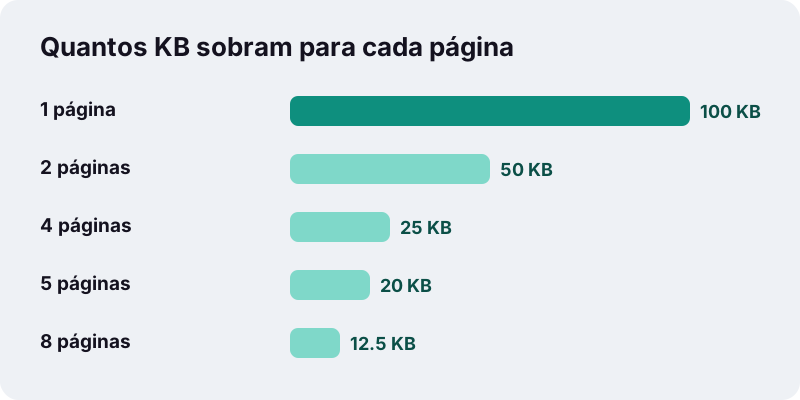
Divida 100 pelo número de páginas. Uma página digitalizada precisa de uns 15 a 20 KB para continuar confortável de ler, e é por isso que cinco páginas são o teto prático para papelada escaneada neste tamanho.
| Páginas | KB por página | Leitura de uma página digitalizada |
|---|---|---|
| 1 | 100 | Excelente, perto do original |
| 2 | 50 | Muito boa |
| 3 | 33 | Boa |
| 4 | 25 | Boa para texto normal |
| 5 | 20 | Ok para texto normal; letra miúda suaviza |
| 6 | cerca de 17 | No limite; carimbos e assinaturas borram |
| 8 | 12,5 | Ruim para digitalização; ok para PDF digitado |
| 10 | 10 | Difícil de ler; melhor dividir |
O que deu ao comprimir PDF para 100KB nos nossos testes?
Os três arquivos de teste terminaram abaixo de 100 KB. O documento digitado nem precisou ser redesenhado; a digitalização e as páginas de foto precisaram, e as fotos levaram perto de um minuto.
| Arquivo de teste | Antes | Depois | Abaixo de 100 KB? | Tempo |
|---|---|---|---|---|
| PDF de texto de 6 páginas, nativo digital | 5 KB | 4 KB | Sim, texto mantido | 0,1 s |
| Contrato digitalizado de 5 páginas, 200 DPI | 2.522 KB | 82 KB | Sim, páginas redesenhadas | 15,2 s |
| 4 páginas de foto colorida | 8.265 KB | 91 KB | Sim, páginas redesenhadas | 50,4 s |
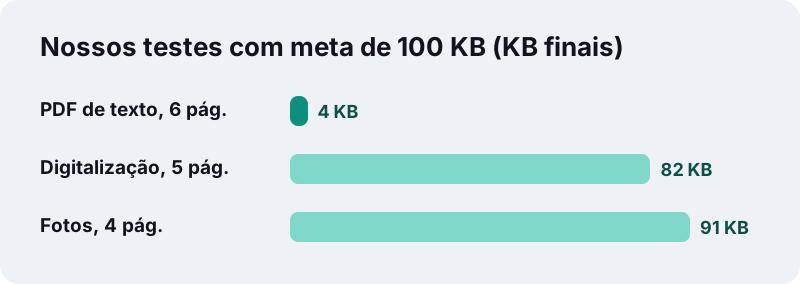
O contrato digitalizado é o mais parecido com um documento real de inscrição. Com 82 KB, sobrou uma margem de 18 KB, útil quando o portal conta kilobytes de um jeito um pouco diferente do nosso.
Como comprimir PDF para 100KB nesta página?
Abra o arquivo, deixe o valor em 100 e toque no botão. A ferramenta tenta primeiro a regravação sem perdas e só desce os dez degraus de resolução e qualidade até onde for preciso para caber.
- Toque em Escolher arquivos PDF e selecione o documento pedido pelo formulário.
- Confira que Tamanho exato está marcado e que Tamanho máximo mostra 100.
- Toque em Comprimir PDF e espere a mensagem dizendo que o arquivo cabe no limite.
- Baixe o arquivo terminado em
-compressed.pdfe abra para conferir.
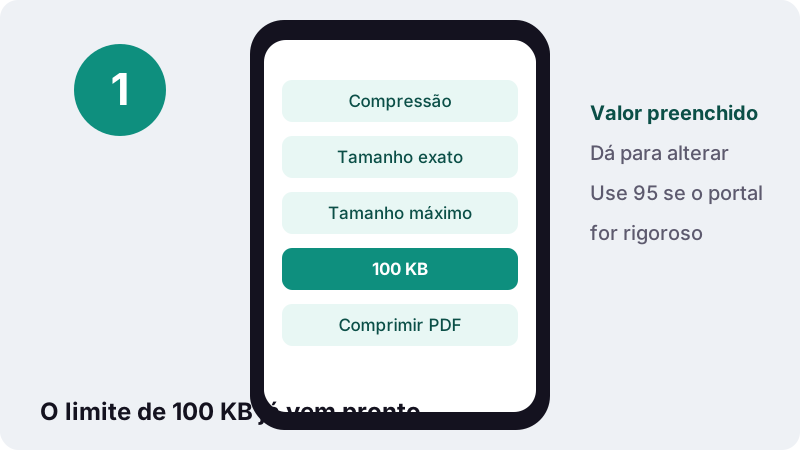
- O número é editável: se o portal recusar 99 KB, tente 95.
- Vários PDFs podem ir juntos, cada um com o mesmo limite.
- Se não der para chegar a 100 KB, você recebe a menor versão feita e uma mensagem sugerindo menos páginas ou divisão.
Quem avalia ainda vai conseguir ler?
Quase sempre, mas uma digitalização espremida em 100 KB vira um conjunto de imagens de resolução menor. Texto de tamanho 10 a 12 continua legível; notas de rodapé, carimbos fracos e assinaturas claras são os primeiros a sumir.
Como as páginas são redesenhadas como JPEG, o texto do resultado deixa de ser selecionável ou pesquisável. Para um portal que só mostra o documento a uma pessoa, isso não importa; guarde o original para todo o resto.
Um teste rápido ajuda a decidir: imprima a página mais difícil, ou dê zoom até ela ocupar a tela inteira do celular. Se o número do documento e a data aparecem sem esforço, o arquivo está pronto. Se não, volte e tire uma página antes de pensar em outro ajuste.
Não conseguiu comprimir PDF para 100KB? Tente isto
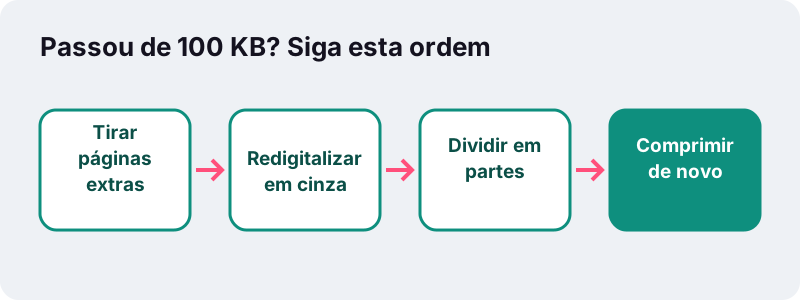
Reduza o que entra em vez de esmagar mais forte. Menos páginas, menos cor e partes menores dão ao motor mais espaço por página.
Tire as páginas que o formulário não pediu
Versos em branco, capas e folhas de instrução consomem o orçamento. Em Dividir PDF, o modo Extrair páginas monta um arquivo só com as páginas que importam; depois volte aqui e comprima.
Digitalize de novo em tons de cinza
Uma digitalização colorida guarda três canais de cor por pixel; uma em tons de cinza guarda uma única amostra. A Wikipédia descreve assim o armazenamento dessas imagens:
“Computacionalmente, as imagens monocromáticas são armazenadas utilizando-se oito bits (um byte) por pixel, o que permite 256 intensidades possíveis, geralmente em uma escala não linear.”
Se o edital não exigir cor, configure o scanner ou o app para tons de cinza a 150–200 DPI. Escanear a 600 DPI só gera detalhe que será jogado fora.
Separe o documento em vários envios
Se o portal tiver mais de um campo de envio, corte o arquivo em partes e comprima cada uma. Dois arquivos de 100 KB carregam o dobro de detalhe de um só.
Por que o portal recusou um arquivo de 98 KB?
Provavelmente porque ele conta o kilobyte de outra forma. Aqui 1 KB vale 1.024 bytes, então 100 KB são 102.400 bytes; um sistema que conta 1.000 bytes por kB aceita no máximo 100.000 bytes.
“Embora o prefixo kilo signifique 1 000 (10³), o valor de um kilobyte é um problema antigo no mundo da tecnologia”
A saída é simples: digite 95 no Tamanho máximo e comprima de novo. Custa alguns segundos e evita adivinhar como o portal arredonda.
Começando de fotos em vez de um PDF?
Monte o PDF já no tamanho certo. JPG para PDF 100KB reduz as imagens enquanto cria o arquivo, o que evita comprimir duas vezes.
Nos nossos testes, essa ferramenta transformou três fotos de celular de 12 megapixels (11.062 KB) num PDF de 54 KB com meta de 100 KB, em cerca de 3,4 segundos.
Isso vale para quem fotografa o RG em cima da mesa ou o comprovante de residência na porta da geladeira: converter as fotos direto para o tamanho final costuma preservar mais detalhe do que criar um PDF pesado e depois espremer tudo de novo.
O que conferir antes de enviar?
Abra o arquivo baixado e olhe como o avaliador vai olhar. Trinta segundos de conferência evitam uma inscrição indeferida.
- Veja o tamanho no gerenciador de arquivos: deve estar abaixo do limite.
- Dê zoom de 100% e leia nome, CPF, número de inscrição e datas.
- Confira se assinaturas e carimbos continuam visíveis.
- Verifique a ordem das páginas; se precisar juntar partes, use Juntar PDF antes de comprimir.
- Renomeie o arquivo se o portal pedir um nome específico.
O documento sai do seu aparelho?
Não. Documentos de inscrição carregam CPF, endereço e data de nascimento, e aqui eles são lidos pelo navegador e processados na própria aba, sem envio para lugar nenhum.
O navegador oferece a interface FileReader, que lê arquivos guardados no seu computador depois que você os escolhe, como explica a documentação da MDN. A tela de resultado termina com 0 bytes enviados.
Outras ferramentas para o mesmo envio
Todas rodam no navegador, com o mesmo motor e sem cadastro. Para voltar à página inicial com a lista completa, abra todas as ferramentas.
Perguntas frequentes
Quanto tempo leva para uma digitalização ficar abaixo de 100 KB?
Nos nossos testes, um contrato digitalizado de cinco páginas levou cerca de 15 segundos, e quatro páginas de foto colorida cerca de 50 segundos, num computador. No celular costuma demorar mais.
Meu PDF tem 4 MB. Chega mesmo a 100 KB?
Se for uma digitalização de até umas cinco páginas, é bem provável. Nosso teste de 8 MB com quatro páginas de foto terminou em 91 KB. Acima de cinco páginas digitalizadas, tire páginas ou divida o arquivo.
Dá para chegar a 100 KB sem perder o texto?
Só se o arquivo já couber depois da regravação sem perdas, o que é comum em documentos digitados. Digitalizações não têm texto de verdade para perder: são imagens de qualquer jeito.
Escaneio em cores ou em tons de cinza?
Em tons de cinza, a menos que o edital exija cor. Cada pixel guarda uma amostra em vez de três canais, então as páginas ficam mais nítidas dentro dos mesmos 100 KB.
Qual resolução usar no scanner?
Cerca de 150 a 200 DPI basta para documentos digitados que vão para um limite de 100 KB. Escanear a 600 DPI só adiciona detalhe que será descartado.
E se o limite for 50 KB?
Digite 50 no Tamanho máximo. Nos nossos testes, a digitalização de cinco páginas chegou a 34 KB, mas com a letra miúda difícil de ler. Para 50 KB, menos páginas dão um resultado bem melhor.
Posso comprimir vários documentos de uma vez?
Pode. Escolha todos os PDFs juntos; cada um vira um arquivo próprio, comprimido para o mesmo limite.
Funciona no celular?
Funciona em qualquer navegador atual de celular. Deixe a aba aberta e em primeiro plano enquanto trabalha, porque o celular pode pausar abas em segundo plano.
O ilovepdfe é o mesmo que o iLovePDF?
Não. O ilovepdfe é um site independente, sem vínculo com o iLovePDF, que é outra empresa. A diferença prática é que o ilovepdfe processa os arquivos no seu navegador em vez de enviá-los.
Fontes
- FileReader — MDN Web Docs (Mozilla)
- Kilobyte — Wikipédia
- Nível de cinza — Wikipédia
- JPEG — Wikipédia
- Ponto por polegada — Wikipédia
- Compressão de dados — Wikipédia