Como juntar PDF com o ilovepdfe
- Escolher arquivos PDF. Toque em Escolher arquivos PDF ou arraste dois ou mais PDFs para a caixa.
- Acertar a ordem. Use as setas para cima e para baixo; o arquivo do topo vira as primeiras páginas. Tire os que sobram com ×.
- Juntar PDF. Toque em Juntar PDF. O navegador une as páginas no seu aparelho.
- Baixar. Toque em Baixar merged.pdf e abra o arquivo para conferir a sequência.
Como juntar PDF aqui em poucos toques
Para juntar PDF nesta página, toque em Escolher arquivos PDF, selecione dois ou mais documentos, arrume a sequência com as setas ↑ e ↓ e toque em Juntar PDF. Em seguida aparece o botão para baixar um arquivo único chamado merged.pdf.
Não existe cadastro, limite diário nem marca d'água carimbada no resultado. A página carrega um pequeno motor de PDF dentro da aba do navegador, e é esse motor que faz o serviço usando o processador do seu celular ou computador.
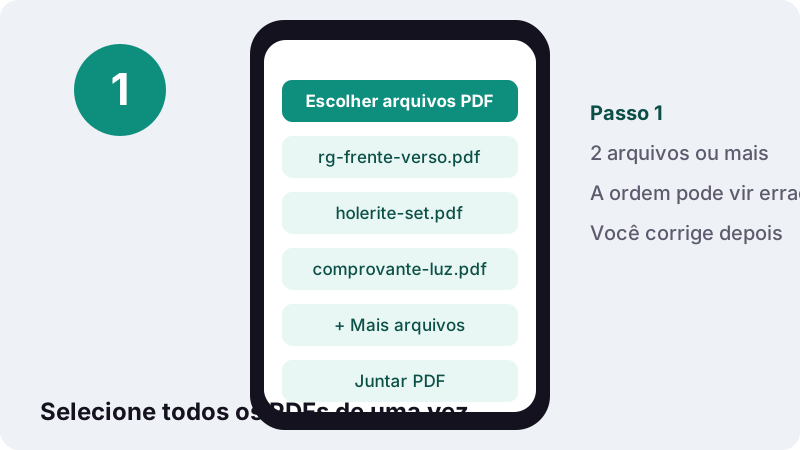
A regra da ordem é simples: o arquivo que está no topo da lista vira o começo do novo documento, o segundo vem logo depois, e assim por diante. Nenhuma página é redesenhada; cada uma é copiada exatamente como estava no arquivo de origem.
Passo a passo: como unir dois PDFs em um só?
Selecione os dois arquivos de uma vez, confira qual ficou em cima e toque em Juntar PDF. Se a ordem estiver trocada, basta tocar em ↓ no primeiro antes de confirmar. O processo é igual para dois arquivos ou para vinte.
- Toque em Escolher arquivos PDF ou, no computador, arraste os arquivos até a caixa.
- Marque os dois PDFs no seletor. Se o seu seletor só aceitar um por vez, escolha o primeiro e use Adicionar mais arquivos para trazer o segundo.
- Olhe a lista: cada linha mostra uma miniatura da primeira página, o nome e o tamanho do arquivo.
- Use ↑ ou ↓ para trocar a posição, se precisar, e toque em Juntar PDF.
- Toque em Baixar merged.pdf e abra o arquivo uma vez para conferir a sequência.
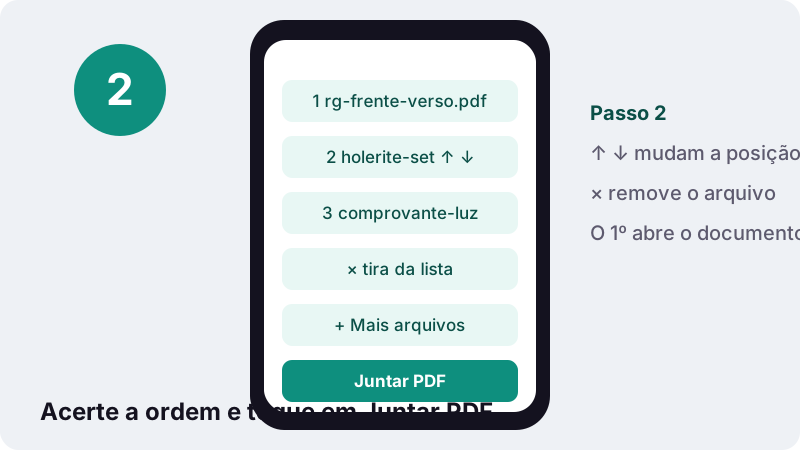
Escolheu só um arquivo? O botão fica desativado e a página avisa para adicionar pelo menos 2 arquivos. Use Adicionar mais arquivos para incluir o segundo sem recomeçar.
Meus documentos são enviados para algum servidor?
Não. O navegador lê os arquivos que você escolheu, junta as páginas na memória e devolve o resultado direto para você. Do nosso servidor vem apenas a página com o código da ferramenta; os seus PDFs não fazem o caminho inverso.
Isso é tecnologia web padrão. Os navegadores oferecem uma interface própria para ler um arquivo escolhido pelo visitante, descrita assim na documentação da Mozilla em português:
“O objeto FileReader permite que aplicativos da web leiam de forma assíncrona o conteúdo de arquivos (ou buffers de dados brutos) armazenados no computador do usuário, usando File ou Blob objetos para especificar o arquivo ou dados a serem lidos.”
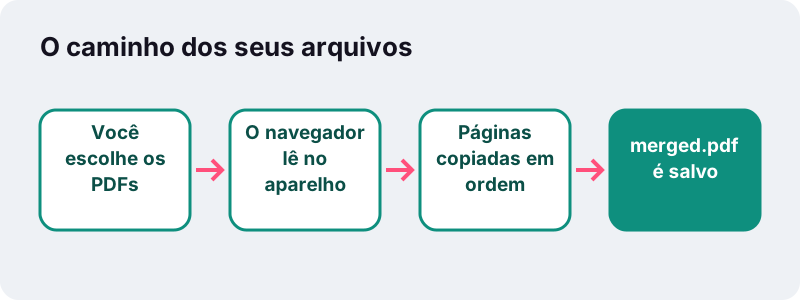
Ao terminar, uma linha embaixo do botão de download informa quanto tempo levou, quantos dados foram lidos e que 0 bytes foram enviados. Muitos serviços de PDF on-line enviam os documentos para os próprios servidores antes de processar; aqui essa etapa simplesmente não existe.
Faz diferença para o tipo de papel que as pessoas mais costumam combinar: holerites, extratos bancários, exames médicos, contratos assinados, RG e CNH digitalizados. Em computador compartilhado, apague o arquivo baixado quando terminar, porque ele fica na pasta de downloads do navegador.
Juntar PDF muda a qualidade, o texto ou o layout?
Não. A ferramenta copia cada página dos PDFs de origem para um arquivo novo. O texto continua selecionável e pesquisável, desenhos vetoriais seguem nítidos e fotos mantêm a resolução original. Nada é comprimido nem convertido no caminho.
Isso vem da própria natureza do formato. A Wikipédia em português resume que um arquivo PDF descreve texto, gráficos e imagens de forma independente de dispositivo e de resolução (Portable Document Format), por isso uma página pode ser levada inteira para outro arquivo.
- Preservado: conteúdo, fontes, imagens, tamanho e orientação de cada página.
- Página por página: uma folha em paisagem continua em paisagem, mesmo cercada de páginas em retrato.
- Não é levado: o painel de marcadores (sumário lateral) dos arquivos originais.
- Confira depois: campos de formulário preenchíveis. Preencha e salve os formulários antes de juntar, porque campos de arquivos diferentes podem deixar de funcionar como um único formulário.
Como nada é recodificado, o arquivo final costuma pesar quase a soma das entradas. Três PDFs de 300 KB viram algo perto de 900 KB, e não um arquivo milagrosamente menor.
Como colocar os arquivos na ordem certa?
Com os botões ao lado de cada arquivo. A miniatura da primeira página ajuda a distinguir documentos parecidos, como dois holerites de meses diferentes, antes de confirmar.
| Botão | O que faz | Quando usar |
|---|---|---|
| ↑ (Mover para cima) | Troca o arquivo com o de cima | Um documento que deveria vir antes |
| ↓ (Mover para baixo) | Troca o arquivo com o de baixo | Mandar um anexo para o fim |
| × (Remover) | Tira o arquivo da lista | Você escolheu o arquivo errado |
| Adicionar mais arquivos | Abre o seletor de novo e acrescenta no fim | Faltou um, ou os arquivos estão em pastas diferentes |
| Começar de novo | Limpa tudo depois de juntar | Iniciar outro trabalho, sem relação com o anterior |
Dica para lotes grandes: renomeie os arquivos com um prefixo numérico, como 01-, 02-, antes de selecionar. A maioria dos seletores lista os arquivos nessa ordem, o que poupa muitos toques nas setas.
As setas movem arquivos inteiros. Para mudar a posição de páginas soltas depois de juntar, a ferramenta Organizar páginas mostra cada página como miniatura e permite reposicioná-las.
Como juntar PDF no celular, no Windows ou no Mac?
Abra esta página no navegador que você já usa: Safari no iPhone, Chrome no Android, Edge ou Chrome no Windows, Safari ou Chrome no Mac. A ferramenta se comporta igual em todos. Cada sistema também tem recursos próprios, resumidos abaixo a partir das páginas de suporte oficiais.
| Aparelho | Recurso nativo (segundo a ajuda oficial) | Com o ilovepdfe |
|---|---|---|
| iPhone | App Pré-Visualização: manter o toque numa miniatura e escolher Inserir de Arquivo | Safari → Escolher arquivos PDF → app Arquivos |
| Android | Chrome abre, pesquisa e edita PDFs (Android 12 ou mais recente); juntar não é descrito | Chrome → Escolher arquivos PDF → Downloads ou Drive |
| Windows | Microsoft Print to PDF cria PDF a partir de outros formatos; juntar não é descrito | Edge ou Chrome → arrastar os arquivos para a caixa |
| Mac | Pré-Visualização: arrastar miniaturas de um PDF para a barra lateral de outro | Safari ou Chrome → arrastar os arquivos para a caixa |
iPhone e iPad
O manual do iPhone da Apple explica que, no app Pré-Visualização, você toca na contagem de páginas, mantém o toque sobre uma miniatura e escolhe Inserir de Arquivo (Suporte da Apple). Serve bem para encaixar um documento em outro. Com vários arquivos, selecionar todos de uma vez aqui costuma ser mais rápido.
Celulares Android
A ajuda do Google diz que no Chrome você pode abrir, pesquisar e editar PDFs, desde que o aparelho tenha Android 12 ou mais recente (Ajuda do Google Chrome). A mesma página indica que os arquivos baixados ficam em Mais, depois Downloads, que é onde o merged.pdf vai aparecer.
Computadores com Windows
A Microsoft descreve a Impressão em PDF da Microsoft como uma opção que permite criar um arquivo PDF de outros formatos usando uma impressora (Suporte da Microsoft). Ela gera um PDF a partir de um documento, mas não encontramos nas páginas de suporte um comando para unir PDFs já prontos. Arraste os arquivos do Explorador para esta página.
Mac
A Pré-Visualização do Mac combina PDFs arrastando miniaturas entre documentos abertos. A própria Apple faz um alerta importante no manual em português:
“As alterações feitas a um documento da Pré‑Visualização são salvas automaticamente. Caso deseje manter os documentos PDF originais (além do novo PDF combinado), escolha Arquivo > Duplicar para criar uma cópia de cada PDF antes de combiná-los.”
Esta página nunca mexe nos originais: ela grava um merged.pdf separado, e os arquivos que você escolheu continuam exatamente como estavam.
Em que situações alguém precisa de um PDF único?
Principalmente quando pedem “um arquivo só”. Formulários com um único campo de anexo, contadores que querem um PDF por mês e professores que recebem uma entrega por aluno são os motivos mais comuns para unir documentos.
| Situação | Arquivos típicos | Ordem que costuma fazer sentido |
|---|---|---|
| Financiamento ou aluguel de imóvel | RG, CPF, comprovante de residência, holerites | A ordem da lista que o banco ou a imobiliária entregou |
| Inscrição em vaga de emprego | Carta de apresentação, currículo, certificados | Carta, currículo e, por último, comprovantes |
| Matrícula na faculdade | Histórico escolar, certificado de conclusão, documento de identidade | Seguir o edital, item por item |
| Prestação de contas do mês | Notas fiscais digitalizadas, extrato do cartão | Extrato primeiro, notas por data |
| Documento frente e verso | Duas digitalizações de uma página | Frente, depois verso |
| Trabalho acadêmico | Capa, corpo do texto e anexos exportados de apps diferentes | Capa, texto, anexos |
Tem fotos em vez de PDFs? Fotos de notas fiscais ou do RG precisam virar páginas de PDF primeiro. O conversor de JPG para PDF coloca várias fotos em um único PDF diretamente, o que muitas vezes dispensa a etapa de juntar.
E se o PDF final ficar grande demais para enviar?
Reduza depois de juntar com Comprimir PDF, ou use direto a predefinição para comprimir PDF para 100 KB quando o portal for bem rígido. Juntar soma os tamanhos, então um pacote de digitalizações passa fácil do limite de um site que aceita só um arquivo pequeno.
Nos nossos testes, um contrato digitalizado de 5 páginas a 200 DPI (2.522 KB) caiu para 895 KB com a meta de 1 MB em cerca de 2 segundos, num PC Windows comum. Com a meta de 100 KB, o mesmo arquivo ficou com 82 KB. Páginas com muita foto demoram mais, principalmente no celular.
Comprimir para um tamanho-alvo redesenha as páginas como imagens, e aí o texto deixa de ser selecionável. Se você precisa de texto pesquisável, envie o pacote em duas metades em vez de espremer tudo em um arquivo.
Dá para juntar só algumas páginas de cada PDF?
Dá, em duas passadas. A ferramenta de juntar trabalha com arquivos inteiros, então primeiro você recorta cada origem e depois une os recortes. Todas as etapas rodam no mesmo navegador e mantêm os arquivos no aparelho.
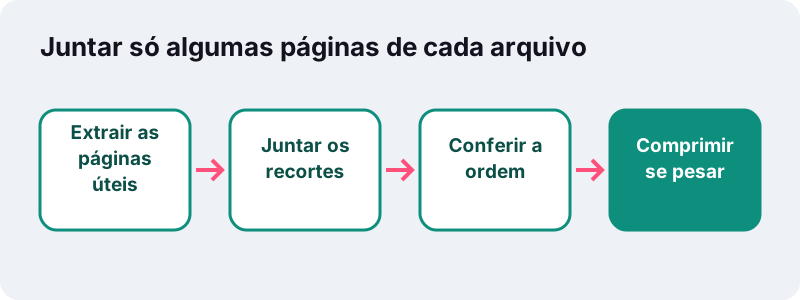
- Separe só as páginas que interessam com o modo Extrair páginas de Dividir PDF.
- Volte aqui e junte os recortes na ordem certa.
- Se alguma página ainda estiver fora do lugar, corrija na ferramenta Organizar páginas.
- Comprima no fim, se o portal tiver limite de tamanho.
Exemplo prático: uma fatura de cartão de 10 páginas em que só a 1 e a 2 interessam, mais três holerites de uma página cada. Extraia 1-2 da fatura e depois junte na ordem holerites, fatura. O resultado tem 5 páginas em vez de 13.
O que esta ferramenta ainda não faz?
Ela não abre PDFs protegidos por senha e não escolhe páginas avulsas dentro da tela de juntar. Ser direto sobre os limites economiza o seu tempo:
- Arquivos com senha: um PDF que pede senha para abrir mostra um erro. Remova a senha no seu leitor de PDF e adicione o arquivo de novo.
- Arquivos danificados: se o PDF não abre de jeito nenhum, a ferramenta avisa em vez de gerar um resultado quebrado.
- Sem arrastar para ordenar: os arquivos mudam de posição só pelas setas.
- Sem importar da nuvem: os arquivos vêm do seletor do próprio aparelho. No celular, esse seletor geralmente mostra as nuvens em que você já está conectado.
- Tipos errados são ignorados: arquivos do Word ou imagens soltos na caixa são deixados de lado com um aviso.
Lotes muito grandes dependem da memória do aparelho, porque tudo acontece localmente. Se o celular engasgar com dezenas de digitalizações pesadas, junte em dois grupos e depois junte os dois resultados.
Vale mais a pena do que um programa instalado?
Um editor de desktop dá mais controle sobre páginas soltas; esta página entrega o mesmo resultado em qualquer aparelho, sem instalar nada. A comparação usa a Pré-Visualização do Mac porque a Apple documenta o comportamento dela abertamente.
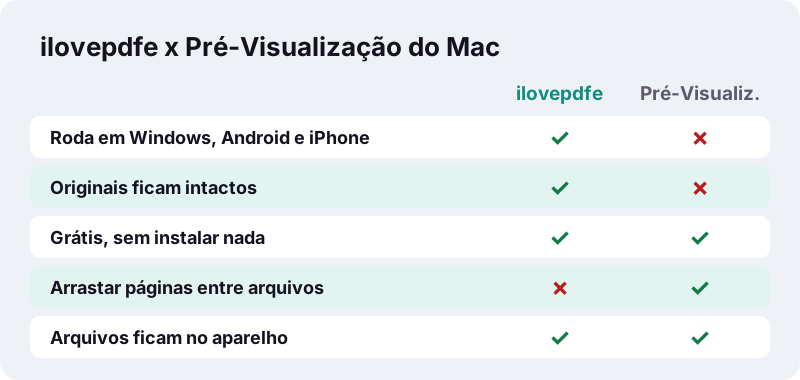
A Pré-Visualização permite arrastar páginas individuais entre documentos, o que esta ferramenta não faz. Em compensação, ela edita o arquivo aberto e salva sozinha, enquanto aqui cada trabalho gera um arquivo novo. No Windows e no Android, pelas páginas de ajuda que lemos, não há um equivalente nativo para comparar.
O que significam as mensagens de erro?
Quase sempre o problema está no arquivo, não na ferramenta. Veja o que cada mensagem quer dizer e como resolver.
| Mensagem ou sintoma | Causa provável | Solução |
|---|---|---|
| Adicione pelo menos 2 arquivos. | Só há um PDF na lista | Use Adicionar mais arquivos |
| Este PDF está protegido por senha… | O arquivo é criptografado | Remova a senha no leitor de PDF |
| Não foi possível abrir este arquivo… | Arquivo danificado ou que não é PDF de verdade | Baixe ou exporte de novo |
| arquivo(s) ignorado(s)… | Um arquivo que não é PDF foi solto na caixa | Converta para PDF antes |
| Páginas fora de ordem | Arquivos escolhidos fora de sequência | Use ↑ ↓ antes de juntar |
Se nada parece acontecer depois de tocar em Baixar, olhe a lista de downloads do navegador antes de repetir tudo; o arquivo normalmente já está salvo lá.
Outras ferramentas para os mesmos documentos
Depois de unir os arquivos, o passo seguinte costuma ser numerar, girar ou reduzir o resultado. Todas as ferramentas abaixo funcionam do mesmo jeito privado, dentro do navegador.
Um pacote de inscrição numerado ajuda quem avalia a citar “página 7”, e girar a digitalização que saiu de lado evita que o avaliador precise virar a cabeça. Para transformar uma página do resultado em imagem, use PDF para JPG.
Perguntas frequentes
Como juntar PDF de graça?
Toque em Escolher arquivos PDF, selecione os documentos, deixe no topo o que deve vir primeiro e toque em Juntar PDF. Baixe o merged.pdf. É grátis, sem cadastro e sem marca d'água.
Meus arquivos são enviados quando eu junto PDFs aqui?
Não. O navegador lê os arquivos escolhidos e junta as páginas no seu aparelho. A tela final confirma 0 bytes enviados. Só a página da ferramenta vem do nosso servidor.
Quantos PDFs posso juntar de uma vez?
A ferramenta não define um número máximo. O limite prático é a memória do aparelho: um computador lida bem com lotes grandes, enquanto um celular pode ficar lento com dezenas de digitalizações pesadas. Nesse caso, junte em grupos.
O PDF final perde qualidade?
Não. As páginas são copiadas como estão, sem recomprimir imagens nem converter texto. O arquivo final fica idêntico aos originais e o texto continua selecionável.
Posso mudar a ordem das páginas, e não só dos arquivos?
A tela de juntar ordena arquivos inteiros com setas. Para mover páginas soltas, abra o arquivo final em Organizar páginas e use as setas embaixo de cada miniatura.
Por que aparece que meu PDF está protegido por senha?
O arquivo é criptografado e precisa de senha para abrir. A ferramenta não remove senhas. Abra o PDF no seu leitor, salve uma cópia sem senha e adicione essa cópia.
Dá para unir PDFs pelo celular?
Dá. A página funciona no Safari do iPhone e no Chrome do Android. Escolha os arquivos, acerte a ordem e baixe. O arquivo fica onde o navegador guarda os downloads; no iPhone, confira a pasta Downloads no app Arquivos.
Marcadores e campos de formulário continuam funcionando?
O conteúdo das páginas sempre se mantém. O painel de marcadores dos originais não é levado, e campos preenchíveis de arquivos diferentes podem parar de funcionar juntos, então preencha os formulários antes.
O ilovepdfe é o mesmo que o iLovePDF?
Não. O ilovepdfe é um site independente e não tem vínculo com o iLovePDF, que é outra empresa. A diferença prática é que o ilovepdfe processa os arquivos no seu navegador em vez de enviá-los a um servidor.
Consigo unir imagens e PDFs no mesmo arquivo?
Não em uma etapa só. Transforme as imagens em PDF com a ferramenta JPG para PDF e depois junte esse PDF com os outros documentos.
Fontes
- FileReader — MDN Web Docs (Mozilla)
- Combine documentos PDF no app Pré-Visualização do Mac — Suporte da Apple
- Adicione, apague, gire, mova ou recorte páginas em PDFs no app Pré-Visualização do iPhone — Suporte da Apple
- Gerenciar PDFs no Chrome (Android) — Ajuda do Google Chrome
- Imprimir uma agenda no Turnos (Impressão em PDF da Microsoft) — Suporte da Microsoft
- Encontrar arquivos no iPhone ou iPad — Suporte da Apple
- Portable Document Format — Wikipédia
- PDF (Portable Document Format) Family — Library of Congress