Come unire file PDF
- Scegli i file PDF. Tocca Scegli i file PDF oppure trascina due o più PDF nel riquadro.
- Decidi l'ordine. Usa le frecce su e giù per sistemare i file: quello in alto diventa le prime pagine. Togli quelli in più con ×.
- Unisci PDF. Premi Unisci PDF. Il browser mette insieme le pagine sul tuo dispositivo.
- Scarica. Tocca Scarica merged.pdf e aprilo per controllare l'ordine.
Unisci PDF in tre mosse
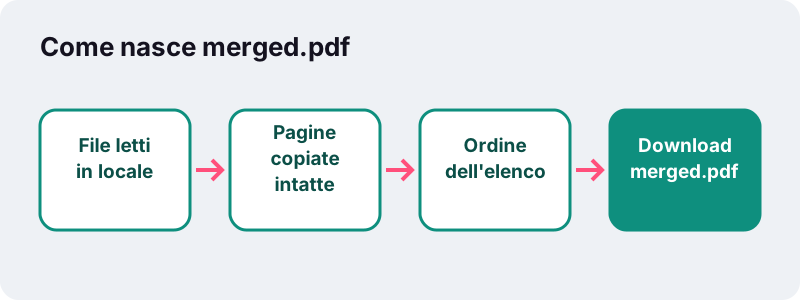
Per unire file PDF qui scegli due o più documenti, mettili in ordine con le frecce ↑ e ↓ e premi Unisci PDF. Un attimo dopo compare il download di un unico file chiamato merged.pdf.
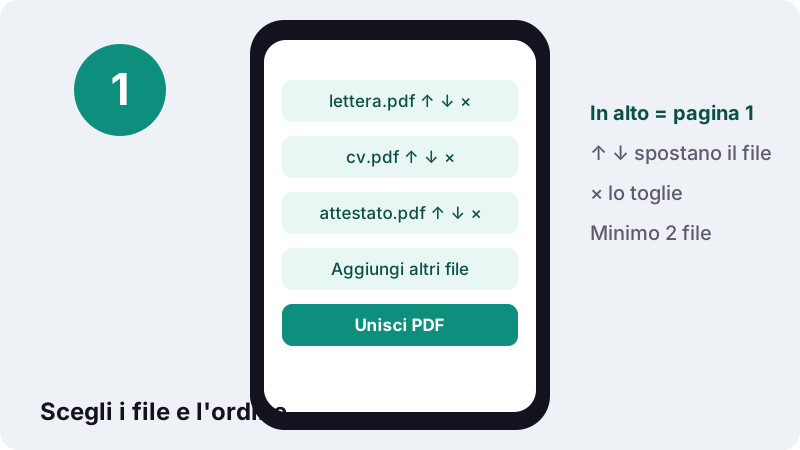
Il primo file dell'elenco fornisce le prime pagine del risultato, il secondo segue subito dopo, e così via. Niente viene ribattuto o ridisegnato: ogni pagina viene copiata esattamente com'era nel file di origine.
Non servono account, non ci sono quote giornaliere e nessuna filigrana finisce sul risultato. La pagina carica un piccolo motore PDF nella scheda, e quel motore lavora con il processore del tuo telefono o computer.
Come si uniscono 2 PDF in uno solo?
Apri questa pagina, tocca Scegli i file PDF, seleziona i due documenti e premi Unisci PDF. Se sono nell'ordine sbagliato, tocca ↓ sul primo prima di unire. Funziona allo stesso modo con due file o con venti.
- Tocca Scegli i file PDF, oppure trascina i file nel riquadro dal computer.
- Seleziona entrambi. Quasi tutti i selettori permettono la scelta multipla; se il tuo no, scegline uno e usa Aggiungi altri file per il secondo.
- Controlla l'elenco: il file in alto diventa l'inizio del nuovo documento.
- Scambiali con ↑ o ↓ se serve, poi premi Unisci PDF.
- Tocca Scarica merged.pdf e aprilo una volta per verificare l'ordine.
Hai scelto un solo file? Il pulsante resta grigio e la pagina chiede di aggiungere almeno 2 file. Con Aggiungi altri file inserisci il secondo senza ricominciare.
Che fine fanno i file quando unisci PDF qui?
Vengono letti dal browser e non vengono inviati da nessuna parte. La pagina chiede al browser i byte di ogni file scelto, unisce le pagine in memoria e ti restituisce subito il risultato. Il nostro server ha consegnato solo la pagina web.
Non è un trucco: i browser hanno un'interfaccia standard per leggere un file scelto dal visitatore, la File API descritta da MDN. Quando l'unione finisce, sotto il download compare quanto tempo ha richiesto, quanti dati sono stati letti e che sono stati caricati 0 byte.
Conta per i file che si uniscono più spesso: buste paga, estratti conto, referti, contratti firmati, documenti d'identità. Su un computer condiviso cancella la copia scaricata quando hai finito, perché merged.pdf resta nella cartella dei download.
Unire cambia qualità, testo o impaginazione?
No. L'unione copia ogni oggetto pagina dai PDF di partenza in un nuovo file: il testo resta selezionabile e ricercabile, i disegni vettoriali restano nitidi e le foto mantengono la loro risoluzione. Niente viene compresso o convertito.
“In PDF, invece, ogni pagina del documento non viene influenzata dalle altre.”
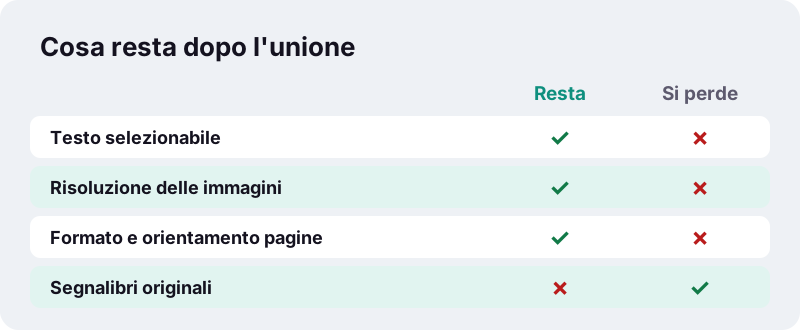
- Resta: contenuto, font, immagini, formato e orientamento di ogni pagina.
- Resta pagina per pagina: un foglio orizzontale rimane orizzontale anche tra pagine verticali.
- Non viene riportata: la barra dei segnalibri dei file originali.
- Da controllare: i campi compilabili. Compila e salva i moduli prima di unirli.
Poiché niente viene ricodificato, il file unito pesa più o meno quanto la somma dei file: due lettere da 400 KB danno circa 800 KB.
Come mettere i file nell'ordine giusto?
Usa le frecce accanto a ogni file. Ogni riga mostra la miniatura della prima pagina, il nome e il peso, così distingui documenti simili prima di premere il pulsante.
| Comando | Cosa fa | Quando usarlo |
|---|---|---|
| ↑ (Sposta su) | Scambia il file con quello sopra | Un documento che deve venire prima |
| ↓ (Sposta giù) | Scambia il file con quello sotto | Mandare un allegato in fondo |
| × (Rimuovi) | Toglie il file dall'elenco | Hai scelto il file sbagliato |
| Aggiungi altri file | Riapre il selettore e accoda i file | Ne hai dimenticato uno, o sono in cartelle diverse |
| Ricomincia | Svuota tutto dopo un'unione | Iniziare un lavoro nuovo |
Un consiglio per i lotti lunghi: rinomina i file con un numero davanti, come 01-, 02-, prima di sceglierli. La maggior parte dei selettori li mostra già in quell'ordine e risparmi parecchi tocchi.
Come unire PDF su iPhone, Android, Windows o Mac?
Apri questa pagina nel browser che hai già: Safari su iPhone, Chrome su Android, Edge o Chrome su Windows, Safari o Chrome su Mac. Lo strumento si comporta ovunque allo stesso modo. Ogni sistema ha anche le sue opzioni integrate, riassunte qui dalle guide ufficiali.
| Dispositivo | Strada integrata (dalle guide ufficiali) | Con ilovepdfe |
|---|---|---|
| iPhone | App Anteprima: tieni premuta una miniatura, poi Inserisci da file | Safari → Scegli i file PDF → dall'app File |
| Android | Chrome apre e modifica i PDF (Android 12 e successivi); l'unione non è descritta | Chrome → Scegli i file PDF → da Download o Drive |
| Mac | Anteprima: trascina le miniature nella barra laterale di un altro PDF | Safari o Chrome → trascina i file nel riquadro |
La guida Apple per iPhone spiega che in Anteprima si tiene premuta una miniatura e si sceglie Inserisci da file: comodo per aggiungere un documento a un altro, più lento con molti file.
Sul Mac, Anteprima unisce i PDF trascinando le miniature, ma la guida Apple mette in guardia:
“AVVISO: le modifiche che apporti a un documento in Anteprima vengono salvate automaticamente.”
Questa pagina invece non tocca mai gli originali: scrive un merged.pdf separato. Su Android, la Guida di Chrome ricorda che i file scaricati si trovano in Altro, poi Download.
Per quali pratiche serve un PDF unico?
Soprattutto quando qualcuno chiede “un solo PDF”: moduli online con un unico campo di caricamento, commercialisti che vogliono un allegato al mese, docenti che raccolgono un file per studente.
| Pratica | File tipici | Ordine atteso |
|---|---|---|
| Candidatura di lavoro | Lettera di presentazione, CV, attestati | Lettera, poi CV, poi documenti |
| Iscrizione all'università | Domanda, documento d'identità, titolo di studio | Seguire l'elenco del bando |
| Spese del mese | Scontrini scansionati, estratto conto | Estratto conto, poi scontrini per data |
| Documento fronte e retro | Due scansioni di una pagina | Fronte, poi retro |
| Pratica d'affitto | Buste paga, documento, contratto di lavoro | Come indicato dall'agenzia |
Hai foto invece di PDF? Le foto di scontrini o documenti vanno prima trasformate in pagine PDF: JPG in PDF mette più foto in un unico PDF, spesso evitando del tutto l'unione.
E se il PDF unito è troppo pesante?
Alleggeriscilo dopo l'unione con Comprimi PDF, oppure usa un'impostazione pronta come comprimi a 1 MB. Unire somma i pesi, quindi un pacchetto di scansioni supera facilmente il limite di un portale.
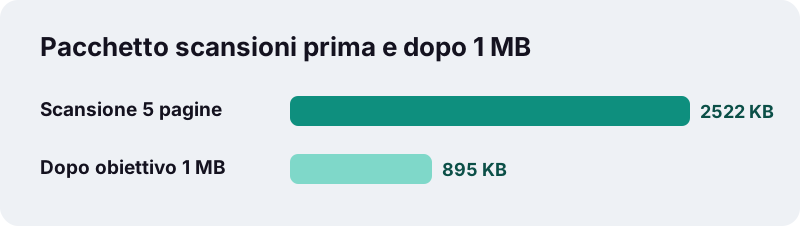
Nelle nostre prove un contratto scansionato di 5 pagine a 200 DPI (2.522 KB) è sceso a 895 KB con l'obiettivo di 1 MB in circa 2 secondi su un normale PC Windows. La compressione a un obiettivo ridisegna le pagine come immagini, quindi il testo non resta selezionabile.
Ricorda anche che, secondo la Guida di Gmail, gli allegati di un messaggio non possono superare 25 MB in totale.
Si possono unire solo alcune pagine di ogni PDF?
Sì, in due passaggi. L'unione prende file interi, quindi prima ritagli ogni documento e poi unisci le copie ritagliate. Tutti gli strumenti girano nella stessa scheda e i file restano sul dispositivo.
- Estrai solo le pagine che ti servono con la modalità Estrai pagine di Dividi PDF.
- Torna qui e unisci i file ritagliati nell'ordine giusto.
- Comprimi alla fine se il portale ha un limite di peso.
Esempio: un estratto conto di 12 pagine in cui contano solo le pagine 1 e 2, più tre buste paga. Estrai le pagine 1-2, poi unisci in questo ordine: buste paga, estratto. Il risultato ha cinque pagine invece di quindici.
Cosa non sa ancora fare questo strumento?
Non apre i PDF protetti da password e non sceglie singole pagine nella schermata di unione. Meglio saperlo subito:
- File bloccati: un PDF che chiede la password mostra un errore. Rimuovila nel lettore e aggiungi di nuovo il file.
- File danneggiati: se un PDF non si apre, lo strumento lo dice invece di produrre un risultato rotto.
- Niente trascinamento per ordinare: i file si spostano solo con le frecce.
- Niente importazione dal cloud: i file arrivano dal selettore del dispositivo, che sul telefono spesso mostra i cloud a cui sei collegato.
- Tipi sbagliati ignorati: immagini o Word trascinati nel riquadro vengono saltati con un messaggio.
I lotti molto grandi dipendono dalla memoria del dispositivo. Se il telefono fatica con decine di scansioni pesanti, unisci in due gruppi e poi unisci i due risultati.
Cosa significano i messaggi di errore?
Quasi sempre il problema sta nei file, non nello strumento. Ecco cosa vuol dire ogni messaggio e come rimediare.
| Messaggio o sintomo | Causa probabile | Soluzione |
|---|---|---|
| Aggiungi almeno 2 file. | C'è un solo PDF in elenco | Usa Aggiungi altri file |
| Questo PDF è protetto da password… | Il file è cifrato | Rimuovi prima la password nel lettore |
| Impossibile aprire questo file… | File danneggiato o non è un PDF | Scaricalo o esportalo di nuovo |
| file ignorati… | Hai trascinato un file non PDF | Convertilo prima in PDF |
| Pagine nell'ordine sbagliato | File scelti fuori sequenza | Usa ↑ ↓ prima di unire |
Se toccando Scarica sembra non succedere nulla, guarda l'elenco dei download del browser prima di rifare l'unione: quasi sempre il file è già lì.
Altri strumenti per gli stessi documenti
Dopo aver unito i PDF, spesso il passo successivo è alleggerire o convertire il risultato. Ogni strumento qui sotto funziona nello stesso modo riservato, nel browser.
Domande frequenti
Come unisco 2 PDF in uno gratis?
Tocca Scegli i file PDF, seleziona i due file, controlla che quello da mettere prima sia in alto e premi Unisci PDF. Scarica merged.pdf. È gratis, senza account e senza filigrana.
I file vengono caricati quando unisci PDF qui?
No. Il browser legge i file che scegli e li unisce sul tuo dispositivo. La schermata finale conferma 0 byte caricati. Dal nostro server arriva solo la pagina web.
Quanti PDF posso unire insieme?
Lo strumento non ha un limite fisso. Il limite pratico è la memoria del dispositivo: un computer gestisce lotti grandi senza problemi, un telefono può rallentare con decine di scansioni pesanti. In quel caso unisci a gruppi.
Il PDF unito perde qualità?
No. Le pagine vengono copiate così come sono, senza ricomprimere le immagini né convertire il testo, quindi il risultato è identico agli originali e il testo resta selezionabile.
Posso cambiare l'ordine delle pagine, non solo dei file?
La schermata di unione ordina file interi con le frecce. Per spostare singole pagine, estrai prima le pagine con Dividi PDF in modalità Estrai pagine (che rispetta l'ordine che scrivi) e poi unisci i pezzi.
Perché dice che il mio PDF è protetto da password?
Il file è cifrato e serve una password per aprirlo. Lo strumento non rimuove le password: aprilo nel lettore PDF, salva una copia senza password e aggiungi quella.
Posso unire PDF dal telefono?
Sì. La pagina funziona in Safari su iPhone e in Chrome su Android. Scegli i file dal selettore, sistema l'ordine e scarica. Il file unito finisce dove il browser salva i download.
Segnalibri e campi compilabili sopravvivono all'unione?
Il contenuto delle pagine sì, sempre. La barra dei segnalibri dei file originali non viene riportata e i campi di file diversi possono smettere di funzionare insieme, quindi compila i moduli prima di unirli.
ilovepdfe è la stessa cosa di iLovePDF?
No. ilovepdfe è un sito indipendente e non è affiliato a iLovePDF, che è un'azienda diversa. In pratica la differenza è che ilovepdfe elabora i file nel tuo browser invece di caricarli.
Posso unire immagini e PDF insieme?
Non in un solo passaggio. Trasforma prima le immagini in PDF con lo strumento JPG in PDF, poi unisci quel PDF agli altri documenti.
Fonti
- Unire PDF in Anteprima sul Mac — Supporto Apple
- Aggiungere, eliminare, ruotare, spostare o ritagliare pagine PDF in Anteprima su iPhone — Supporto Apple
- Gestisci i PDF in Chrome (Android) — Guida di Google Chrome
- Invia allegati con un messaggio Gmail — Guida di Gmail
- Portable Document Format — Wikipedia
- File API — MDN Web Docs