Come dividere un PDF
- Scegli un PDF. Tocca Scegli un PDF o trascina un file nel riquadro. Compare la griglia delle pagine.
- Scegli la modalità. Seleziona Ogni pagina, Per intervalli o Estrai pagine e, se richiesto, scrivi le pagine, per esempio 1-3, 4-6.
- Dividi PDF. Premi Dividi PDF. Il browser scrive i nuovi file sul tuo dispositivo.
- Scarica. Scarica lo ZIP o il singolo PDF e aprilo per controllare le pagine.
Dividi PDF nel modo che ti serve
Per dividere un documento qui scegli un file, una modalità (Ogni pagina, Per intervalli o Estrai pagine), scrivi i numeri di pagina se la modalità li chiede e premi Dividi PDF. Più risultati arrivano in un unico ZIP; un risultato solo si scarica direttamente.
Appena il file è caricato compare una griglia di anteprime numerate da 1, così vedi quale pagina è quale prima di scrivere qualsiasi cosa. Basta questo per evitare quasi tutti i casi di “ho mandato la pagina sbagliata”.
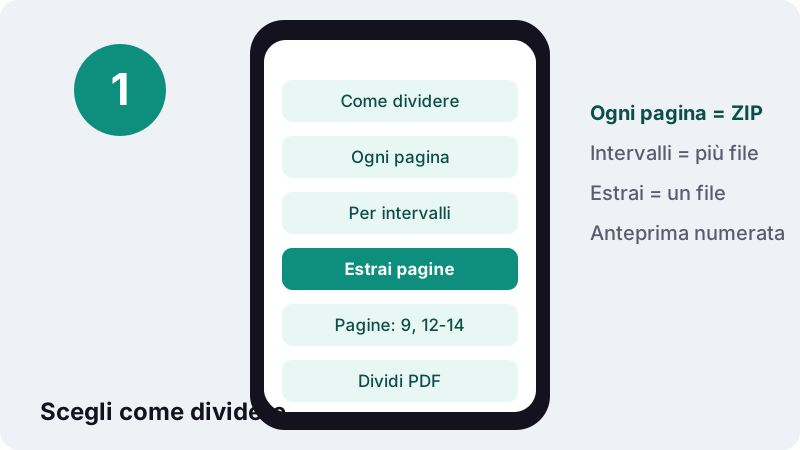
Dividi PDF: quale modalità scegliere?
Scegli in base a quanti file vuoi ottenere. Un file per pagina: Ogni pagina. Pochi file di più pagine: Per intervalli. Un file più corto con solo alcune pagine: Estrai pagine.
| Modalità | Cosa scrivi | Cosa ottieni | Uso tipico |
|---|---|---|---|
| Ogni pagina | Niente | Un PDF per pagina, in uno ZIP | Una pila di ricevute scansionate insieme |
| Per intervalli | 1-4, 5-12, 13-24 | Un PDF per intervallo, in uno ZIP | Un libro diviso in capitoli |
| Estrai pagine | 2, 5-7 | Un PDF con quelle pagine | Inviare solo la pagina firmata e l'allegato |
I file prendono il nome dell'originale più le pagine che contengono, per esempio verbale-page-5.pdf o verbale-pages-5-12.pdf. Quando sono più di uno finiscono in verbale-split.zip, così il browser non ti chiede trenta download separati.
Come si scrivono gli intervalli di pagine?
Scrivi numeri e intervalli separati da virgole. In Per intervalli ogni virgola apre un nuovo file; in Estrai tutto ciò che scrivi finisce in un solo file. Gli spazi sono facoltativi.
| Scrivi | Significato | Per intervalli dà | Estrai dà |
|---|---|---|---|
| 3 | Solo la pagina 3 | 1 file: pagina 3 | 1 file: pagina 3 |
| 1-3, 4-6 | Due blocchi da tre | 2 file | 1 file, pagine da 1 a 6 |
| 8- | Dalla pagina 8 all'ultima | 1 file: dalla 8 alla fine | 1 file: dalla 8 alla fine |
| -3 | Dalla prima alla pagina 3 | 1 file: da 1 a 3 | 1 file: da 1 a 3 |
| 1, 3, 5 | Tre pagine singole | 3 file | 1 file di 3 pagine |
| 7, 2 | Pagina 7, poi pagina 2 | 2 file | 1 file: prima la 7 |
- Un intervallo al contrario come
6-4viene letto come da 4 a 6. - I numeri oltre la fine vengono tagliati: su un file di 10 pagine,
8-20significa da 8 a 10. - Il punto e virgola funziona come la virgola, utile se copi un elenco da un foglio di calcolo.
- Se nessun numero corrisponde a una pagina reale, lo strumento ti dice quante pagine ha il PDF invece di creare un file vuoto.
Perché un PDF si può tagliare pagina per pagina senza danni?
Perché il PDF salva il documento come una sequenza di pagine autonome, ognuna con il suo contenuto, i suoi font e le sue immagini. Togliere la pagina 5 non disturba la 4 o la 6.
“In PDF, invece, ogni pagina del documento non viene influenzata dalle altre.”
La stessa voce ricorda che la versione attuale del formato, PDF 2.0, corrisponde alla norma ISO 32000-2. Questo strumento copia gli oggetti pagina che scegli in file nuovi: il testo resta selezionabile e le immagini mantengono la risoluzione. Niente viene ridisegnato o compresso.
Dividi PDF online: è sicuro farlo qui?
Sì, perché il file non va online affatto. La pagina carica una volta il suo motore PDF, poi lavora sul documento dentro la scheda. Alla fine riporta il tempo impiegato, i dati letti e 0 byte caricati.
“The File API enables web applications to access files and their contents.”
La stessa documentazione precisa che una pagina web raggiunge solo i file che l'utente mette a disposizione, con il selettore o trascinandoli. In pratica questa pagina vede solo il PDF che hai scelto e non ne tiene copia dopo la chiusura della scheda.
Spesso si divide proprio per condividere meno: una sola pagina della busta paga invece dell'anno intero, o le pagine di un contratto che riguardano un solo inquilino. Ha senso che anche questo passaggio resti privato.
Esempi pratici: come dividere PDF reali
Ogni esempio indica il file, la modalità e il testo esatto da scrivere. Adatta i numeri alla tua griglia di anteprima.
Relazione di 24 pagine in tre parti
Modalità Per intervalli, scrivi 1-4, 5-12, 13-24. Ottieni tre PDF in uno ZIP: sintesi, risultati e appendice, ciascuno abbastanza leggero da inviare a parte.
Solo la pagina firmata e l'allegato
Un contratto di 14 pagine con le firme a pagina 9 e l'allegato da 12 a 14. Modalità Estrai pagine, scrivi 9, 12-14. Il risultato è un PDF di 4 pagine in quell'ordine.
Trenta fatture scansionate in un solo file
Lo scanner produce spesso un unico PDF di 30 pagine. Ogni pagina lo divide in trenta file numerati da page-1 a page-30, pronti da rinominare e archiviare.
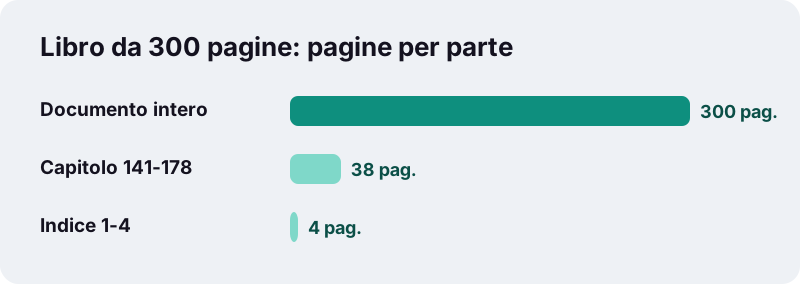
Un capitolo da un libro di 300 pagine
Il capitolo 6 va da pagina 141 a 178. Estrai pagine, scrivi 141-178: un file di 38 pagine è molto più comodo da portare sul telefono e da annotare.
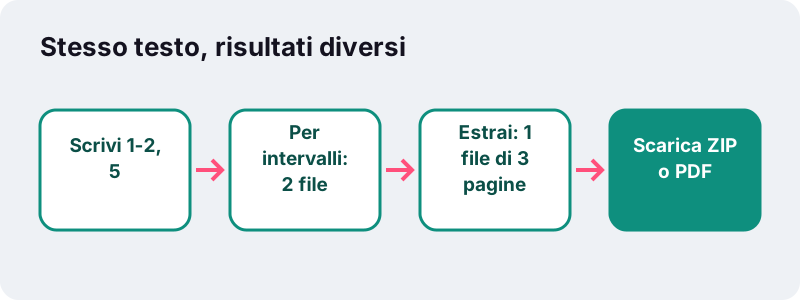
Per intervalli o Estrai: che differenza c'è?
Per intervalli crea un file per ogni gruppo separato da virgole; Estrai crea un solo file con tutto ciò che scrivi. Lo stesso testo, 1-2, 5, dà due file nel primo caso e un file di 3 pagine nel secondo.
Un dettaglio che sorprende: in Estrai le pagine seguono l'ordine in cui le scrivi. Con 5, 1-4 la pagina 5 va in testa. È un modo rapido per portare una singola pagina all'inizio del documento.
Come dividere un PDF su telefono o Mac?
Su qualsiasi telefono apri questa pagina nel browser, scegli il PDF dal selettore e segui gli stessi passaggi. Lo ZIP o il singolo PDF finisce dove il browser salva i download; apri lo ZIP con l'app File.
| Dispositivo | Opzione integrata verificata | Strada dal browser |
|---|---|---|
| Mac | Anteprima: trascina le miniature dalla barra laterale alla scrivania per creare un nuovo PDF | Questa pagina in Safari o Chrome |
| iPhone | App Anteprima: aggiungere, eliminare, ruotare, spostare o ritagliare pagine; la divisione non è descritta | Questa pagina in Safari |
| Android | Chrome apre i PDF su Android 12 e successivi; la divisione non è descritta | Questa pagina in Chrome |
La guida di Anteprima conferma che sul Mac si possono aggiungere, eliminare o spostare pagine tra PDF. Funziona bene per una pagina alla volta; per molti intervalli insieme, scriverli qui è più veloce e dà nomi di file coerenti.
Cosa controllare dopo aver diviso?
Apri uno o due file e verifica prima e ultima pagina di ciascuno. Gli intervalli scritti male sono l'unica fonte di errore frequente, e un'occhiata basta a scoprirli.
- Conta i file nello ZIP: devono essere tanti quanti i gruppi separati da virgole.
- Apri il primo file e controlla che inizi dalla pagina prevista.
- Apri l'ultimo e verifica che non manchi nulla alla fine.
- Rinomina i file con nomi chiari prima di inviarli, come
contratto-pagina-firme.pdf.
Se una parte pesa ancora troppo per un'email o un portale, passala in Comprimi PDF o in un'impostazione pronta come comprimi a 500 KB. Prima dividere e poi comprimere mantiene leggibile ogni parte.
Dividere o comprimere per rispettare un limite?
Dividi quando il modulo accetta più allegati o chiede solo alcune pagine; comprimi quando vuole per forza un file unico. Dividere non abbassa mai la qualità, mentre una compressione forte trasforma le pagine in immagini.
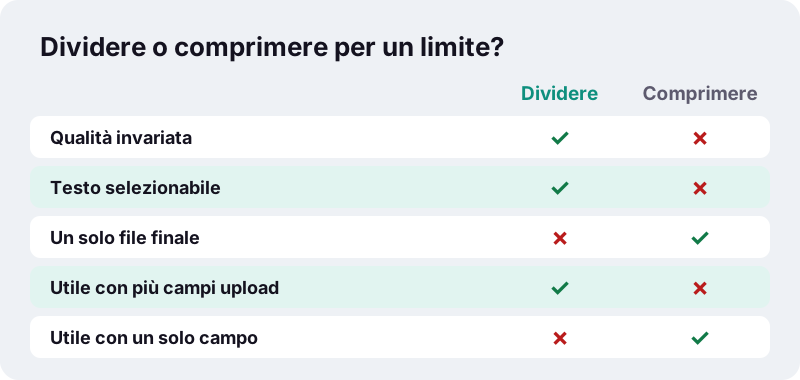
- Il portale ha più campi (documento, residenza, buste paga): dividi la scansione in parti corrispondenti.
- Serve solo la pagina 1: estraila. Una pagina singola è quasi sempre molto sotto qualsiasi limite.
- Un solo campo con limite severo: comprimi a un obiettivo, dopo aver tolto le pagine non richieste.
- Email respinta per il peso: dividi in due o tre intervalli e mandali in messaggi separati.
Per dare un'idea: nelle nostre prove un contratto scansionato di 5 pagine da 2.522 KB è sceso a 384 KB con l'obiettivo di 500 KB, ma il testo non era più selezionabile. Dividendo, ogni parte pesa semplicemente quanto le sue pagine.
Quali sono i limiti di questo strumento?
Lavora su un PDF alla volta, non apre i file protetti da password e con documenti molto lunghi dipende dalla memoria del dispositivo. Nel dettaglio:
- Un file per lavoro. Per dividere più PDF, elaborali uno dopo l'altro.
- Password: un PDF bloccato mostra un messaggio che chiede di rimuovere prima la password nel lettore.
- Anteprima limitata: la griglia mostra fino a 200 miniature. I file più lunghi vengono comunque divisi per intero e la pagina indica quante pagine non sono mostrate.
- Niente divisione per peso o per segnalibri: le pagine si scelgono per numero.
- Le pagine scansionate restano immagini: dividere non aggiunge testo ricercabile.
Dopo aver diviso, cosa si fa?
Le parti divise spesso richiedono un ultimo passaggio. Il lavoro opposto, rimettere insieme i file, si fa con Unisci PDF; una pagina estratta può diventare un'immagine per una chat o un modulo con PDF in JPG, o un PNG nitido con PDF in PNG.
Domande frequenti
Come divido un PDF in pagine singole?
Scegli il PDF, seleziona Ogni pagina e premi Dividi PDF. Ricevi uno ZIP con un PDF per pagina, ciascuno con il numero di pagina nel nome.
Come estraggo solo alcune pagine da un PDF?
Seleziona Estrai pagine e scrivi quelle che vuoi, per esempio 2, 5-7. Ottieni un nuovo PDF con solo quelle pagine, nell'ordine in cui le hai scritte.
Dividere un PDF ne riduce la qualità?
No. Le pagine vengono copiate nei nuovi file senza ricomprimere le immagini né convertire il testo, quindi ogni parte è identica alle pagine originali.
Il mio PDF viene caricato quando lo divido?
No. Il browser legge e taglia il file sul tuo dispositivo. La schermata finale conferma che sono stati caricati 0 byte.
Perché ho ricevuto un file ZIP?
Ogni pagina e Per intervalli di solito producono più PDF, quindi vengono raccolti in uno ZIP da scaricare in un colpo solo. Estrai pagine, o un solo intervallo, dà un PDF semplice.
Cosa vuol dire 8- nella casella delle pagine?
Significa dalla pagina 8 fino all'ultima. Allo stesso modo, -3 significa dalla prima pagina fino alla 3.
Posso dividere un PDF protetto da password?
Non direttamente. Rimuovi la password nel lettore PDF, salva una copia sbloccata e dividi quella.
Posso usare Dividi PDF su più file insieme?
Lo strumento lavora su un PDF per volta. Carica il file successivo quando il primo è pronto: per documenti normali ogni lavoro richiede pochi secondi.
ilovepdfe è la stessa cosa di iLovePDF?
No. ilovepdfe è un sito indipendente, non affiliato a iLovePDF, che è un'azienda diversa. In pratica la differenza è che ilovepdfe elabora i file nel tuo browser invece di caricarli.
Posso dividere un PDF dal telefono?
Sì. Apri la pagina nel browser del telefono, scegli il PDF, la modalità e scarica il risultato. I file grandi richiedono solo un po' più di tempo che su un computer.
Fonti
- Portable Document Format — Wikipedia
- Aggiungere, eliminare o spostare pagine in un PDF in Anteprima sul Mac — Supporto Apple
- Aggiungere, eliminare, ruotare, spostare o ritagliare pagine PDF in Anteprima su iPhone — Supporto Apple
- Gestisci i PDF in Chrome (Android) — Guida di Google Chrome
- File API — MDN Web Docs
- PDF (Portable Document Format) Family — Library of Congress