Come convertire PDF in JPG
- Scegli un PDF. Tocca Scegli un PDF oppure trascina il file nel riquadro. Compare l'anteprima delle pagine.
- Formato e risoluzione. Scegli JPG, PNG o WebP e 72, 150 o 300 DPI. Se vuoi, scrivi le pagine da convertire, per esempio 1-3, 7.
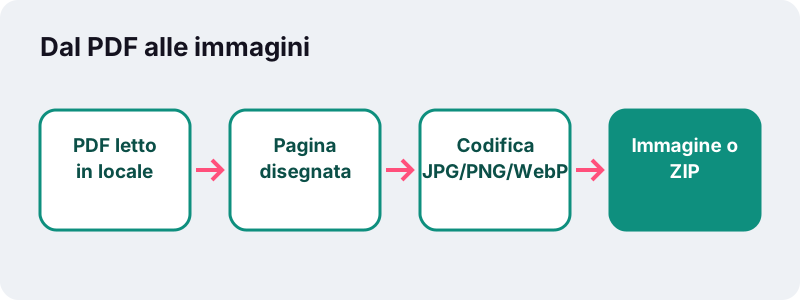
- Converti in immagini. Premi Converti in immagini. Ogni pagina viene disegnata e salvata sul tuo dispositivo.
- Scarica. Tocca il pulsante di download. Una pagina arriva come immagine; più pagine arrivano in uno ZIP.
Cosa fa questo convertitore da PDF in JPG?
Disegna ogni pagina del documento come un'immagine e la salva in JPG, PNG o WebP. Scegli tu la nitidezza (72, 150 o 300 DPI) e quali pagine convertire. Una pagina produce un'immagine; più pagine arrivano insieme in un file ZIP.
Tutto succede nella scheda del browser che hai davanti. La pagina legge il PDF dalla tua memoria, lo disegna con il motore open source PDF.js e ti restituisce le immagini. Alla fine vedi il tempo impiegato e la riga 0 byte caricati.
- Ingresso: un PDF alla volta, di qualsiasi formato pagina.
- Uscita: JPG, PNG o WebP, un'immagine per pagina.
- Risoluzione: 72 DPI (schermo), 150 DPI (standard) o 300 DPI (stampa).
- Pagine: tutte, oppure un elenco come
1-3, 7. - Costo: gratis, senza account e senza filigrana sulle immagini.
Come si converte un PDF in JPG in quattro passaggi?
Scegli il file, imposta tre opzioni, premi un pulsante e salva il risultato. Sono quattro tocchi sul telefono e quattro clic sul computer, senza installare nulla.
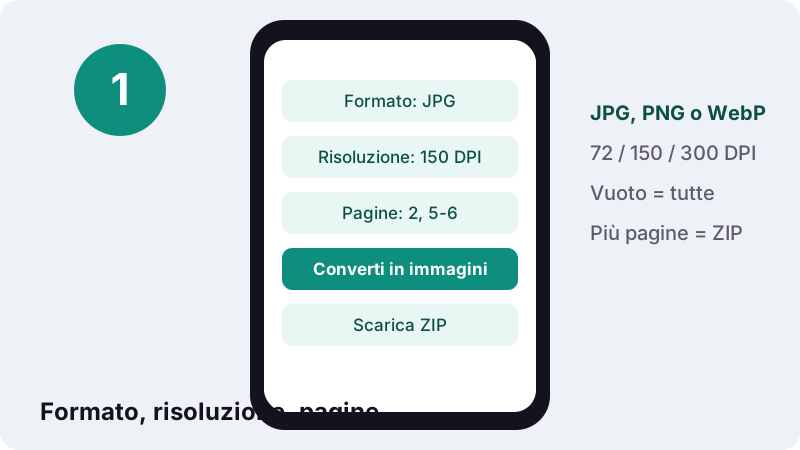
- Tocca Scegli un PDF o trascina il file nel riquadro: appare la griglia delle pagine.
- In Formato lascia JPG o passa a PNG o WebP; in Risoluzione scegli 72, 150 o 300 DPI.
- Lascia vuoto Pagine per tutto il documento, oppure scrivi quelle che ti servono, per esempio
2, 5-6. - Premi Converti in immagini, attendi la riga di avanzamento e tocca il download. Più pagine arrivano in un solo ZIP.
Se il file è protetto da password, lo strumento si ferma e ti chiede di rimuoverla prima nel lettore PDF: non può aprire documenti bloccati.
Quale risoluzione scegliere: 72, 150 o 300 DPI?
150 DPI vanno bene quasi sempre; 72 DPI quando l'immagine deve solo apparire bene a schermo e restare leggera; 300 DPI se la stamperai o dovrai ingrandire caratteri piccoli. Il valore decide quanti pixel diventa ogni pollice della pagina.
Il calcolo è semplice. Un foglio A4 misura 210 × 297 mm, cioè 8,27 × 11,69 pollici secondo la tabella della voce Wikipedia su ISO 216. Moltiplica ogni lato per i DPI e ottieni le dimensioni in pixel.
| Risoluzione | Pagina A4 | US Letter | Megapixel (A4) | Adatta a |
|---|---|---|---|---|
| 72 DPI (schermo) | 595 × 842 px | 612 × 792 px | 0,50 MP | Miniature, anteprime, chat |
| 150 DPI (standard) | 1.240 × 1.754 px | 1.275 × 1.650 px | 2,17 MP | Lettura su telefono e portatile, slide, web |
| 300 DPI (stampa) | 2.480 × 3.508 px | 2.550 × 3.300 px | 8,70 MP | Stampa, note a piè di pagina, disegni da ingrandire |
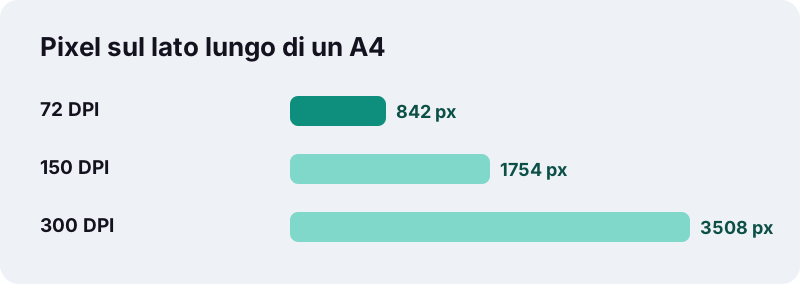
Passando da 150 a 300 DPI raddoppiano larghezza e altezza, quindi ogni immagine contiene quattro volte i pixel. Aspettati file più grandi e attese più lunghe sul telefono, soprattutto con documenti di molte pagine.
Perché una pagina PDF può diventare un'immagine di qualsiasi misura?
Perché nella maggior parte dei PDF testo e disegni sono salvati come forme e istruzioni, non come pixel: la pagina si può ridisegnare alla risoluzione che chiedi. Ecco perché la stessa pagina dà sia una piccola anteprima sia un'immagine da stampa senza sfocature.
I DPI, del resto, sono una misura pensata per la stampa. La voce di Wikipedia sui punti per pollice lo dice senza giri di parole:
“per una immagine digitale memorizzata in un computer, parlare di DPI non ha nessun senso fino al momento in cui non viene stampata.”
C'è un'eccezione. Un PDF scansionato è già la fotografia di un foglio, quindi il suo dettaglio è stato fissato al momento della scansione. Convertire a 300 DPI una scansione fatta a 200 DPI produce un'immagine più grande, ma non può inventare dettagli che lo scanner non ha mai catturato.
Per le scansioni, quindi, 150 DPI è di solito la scelta sensata.
JPG, PNG o WebP: quale formato salvare?
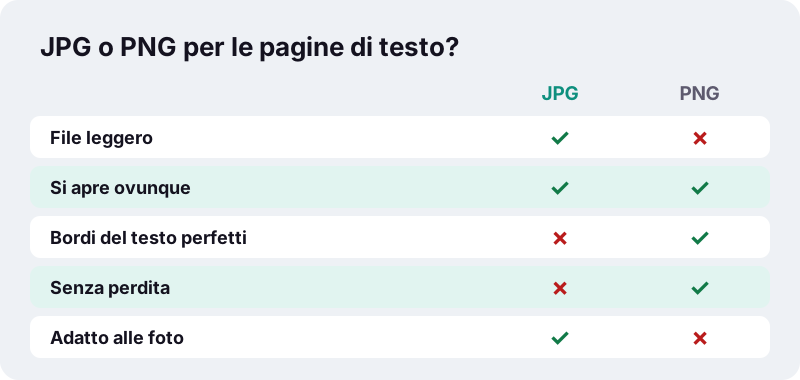
Scegli JPG quando l'immagine deve aprirsi ovunque e restare compatta, PNG quando ogni pixel di testo e linee deve restare identico, WebP quando l'immagine finisce su un sito e vuoi il file più piccolo. Tutti e tre sono formati standard che i browser attuali mostrano.
| Formato | Compressione | Trasparenza | Punto di forza | Attenzione a |
|---|---|---|---|---|
| JPG (JPEG) | Con perdita | No | Il formato più diffuso per le foto, compatto | Può ammorbidire bordi di grafici e testo piccolo |
| PNG | Senza perdita | Sì (canale alfa) | Riproduzione esatta di testo, linee e schemi | File più pesanti, soprattutto con pagine fotografiche |
| WebP | Con o senza perdita | Sì | Pensato per pagine web veloci | Alcuni programmi datati e copisterie non lo accettano |
“Il formato PNG è superficialmente simile al GIF, in quanto è capace di immagazzinare immagini in modo lossless, ossia senza perdere alcuna informazione, ed è più efficiente con immagini non fotorealistiche”
Lo strumento salva JPG e WebP con qualità fissa 0,9 sulla scala 0-1 del browser, che tiene nitido il testo e alleggerisce il file; queste pagine ricevono uno sfondo bianco. Il PNG non ha impostazioni di qualità. Ci sono anche pagine con il formato preimpostato: PDF in PNG, PDF in WebP e PDF in JPEG.
Come convertire solo alcune pagine del PDF?
Scrivi i numeri nella casella Pagine prima di premere il pulsante. Se la lasci vuota, vengono convertite tutte. Separa le voci con una virgola e usa il trattino per una sequenza.
| Scrivi | Pagine che ottieni | Uso tipico |
|---|---|---|
| (vuoto) | Tutte | Trasformare un intero depliant in immagini |
1 | Solo la pagina 1 | Copertina o miniatura |
2, 5 | Pagine 2 e 5 | Due grafici di una relazione |
3-6 | Pagine 3, 4, 5 e 6 | Un capitolo per una presentazione |
1-2, 9 | Pagine 1, 2 e 9 | Scelte sparse in un file lungo |
Ti servono quelle pagine come PDF separato e non come immagini? Usa Dividi PDF in modalità Estrai pagine: il testo resta selezionabile.
Dove finiscono le immagini dopo la conversione?
Nella cartella in cui il browser salva i download. Una pagina arriva come singola immagine; due o più arrivano in un archivio ZIP con un'immagine per pagina, chiamata come il tuo file più il numero di pagina, per esempio relazione-page-3.jpg.
| Dispositivo | Dove va di solito il download | Come aprire lo ZIP |
|---|---|---|
| iPhone / iPad (Safari) | App File → Download | Tocca lo ZIP in File per estrarlo |
| Android (Chrome) | Cartella Download | Tocca lo ZIP nell'app File |
| Windows | Cartella Download | Tasto destro → Estrai tutto |
| Mac | Cartella Download | Doppio clic sullo ZIP |
I nomi conservano i numeri di pagina originali anche quando ne salti alcune: -page-9 è davvero la pagina 9 del documento. Così ritrovi facilmente la pagina giusta nel PDF.
Quando conviene passare da PDF in JPG?
Ogni volta che il destinatario accetta immagini ma non PDF, o quando vuoi che una pagina si veda subito senza aprire un lettore. I casi più comuni:
- Chat e social: un JPG si vede in anteprima, un PDF spesso compare come icona di file.
- Moduli che chiedono un'immagine: alcuni portali vogliono il JPG di un attestato o di un documento invece del PDF.
- Presentazioni: inserire un grafico o una clausola di contratto come immagine.
- Siti e negozi online: mostrare un menù o un volantino in WebP che si carica in fretta.
- Miniature: un'immagine a 72 DPI della pagina 1 è una copertina leggera.
- Annotazioni: le app di disegno aprono le immagini più facilmente dei PDF.
Il percorso inverso, dalle foto a un documento, si fa con JPG in PDF. Se un portale vuole un'immagine piccola, partire da 150 DPI e scegliere JPG di solito basta.
È sicuro convertire qui un PDF riservato?
Sì, nel senso che il file non viene mai inviato. La pagina usa l'interfaccia FileReader del browser, che legge solo i file scelti esplicitamente da te; disegno e codifica avvengono nella stessa scheda.
“The FileReader interface lets web applications asynchronously read the contents of files (or raw data buffers) stored on the user's computer, using File or Blob objects to specify the file or data to read.”
- Nessun account e nessun indirizzo email richiesto.
- Nessuna copia del PDF o delle immagini conservata da noi, perché non ne riceviamo nessuna.
- Dopo il caricamento della pagina, la conversione non ha bisogno di inviare nulla.
- Chiudendo la scheda il documento sparisce dalla memoria della pagina.
Cosa non fa questo convertitore?
Trasforma pagine in immagini, e solo questo. Conoscere i limiti in anticipo evita tentativi a vuoto:
- Niente riconoscimento del testo (OCR): le immagini contengono la figura delle parole, non testo modificabile.
- Niente Word, Excel o PowerPoint: solo JPG, PNG e WebP.
- Niente rimozione password: i PDF bloccati vanno sbloccati prima nel lettore.
- Un PDF per volta: converti i file uno dopo l'altro, oppure uniscili prima con Unisci PDF.
- Niente DPI personalizzati: le scelte sono 72, 150 e 300.
La velocità dipende dal dispositivo. Un breve documento di testo si converte in un attimo; una scansione lunga a 300 DPI chiede molta memoria al telefono, perché ogni pagina diventa una grande immagine prima di essere salvata. In quel caso converti a blocchi, per esempio 1-10 e poi 11-20.
Altri strumenti PDF gratuiti da usare insieme
Ogni strumento di ilovepdfe funziona nel browser allo stesso modo, senza caricamenti né registrazione. Se ti serve solo un PDF più leggero e non delle immagini, lo strumento giusto è Comprimi PDF.
Domande frequenti
Questo convertitore da PDF in JPG è davvero gratis?
Sì. Nessun prezzo, nessun account, nessun limite giornaliero imposto da noi e nessuna filigrana sulle immagini. L'unico limite pratico è la memoria del dispositivo con documenti molto lunghi a 300 DPI.
I file vengono caricati durante la conversione?
No. Il PDF viene letto e disegnato nella scheda del browser e le immagini nascono sul tuo dispositivo. La schermata finale mostra 0 byte caricati.
Quanti DPI devo usare?
150 DPI vanno bene per schermo e caricamenti (una pagina A4 diventa circa 1.240 × 1.754 pixel). Usa 300 DPI per stampare o per caratteri minuti, 72 DPI per piccole anteprime.
Posso convertire in immagine una sola pagina del PDF?
Sì. Scrivi il numero nella casella Pagine, per esempio 4. Puoi anche scrivere intervalli come 2-5 o elenchi come 1, 3, 8.
Perché ho ricevuto un file ZIP?
Quando converti due o più pagine, le immagini vengono raccolte in un unico ZIP così scarichi una volta sola. Estrailo nell'app File, in Esplora file o nel Finder per vedere un'immagine per pagina.
Meglio JPG o PNG?
Il JPG è compatto e si apre ovunque. Il PNG è senza perdita, quindi testo e disegni restano esatti, ma pesa di più. Per pagine fotografiche basta il JPG; per caratteri piccoli il PNG è più pulito.
Posso modificare il testo del JPG dopo?
Non come testo. L'immagine contiene la figura della pagina e lo strumento non fa OCR, quindi le parole sono pixel, non caratteri modificabili.
Funziona su iPhone e Android?
Sì, in Safari, Chrome e negli altri browser mobili attuali. I download finiscono in File → Download su iPhone e nella cartella Download su Android. I lavori lunghi a 300 DPI sono più lenti sul telefono.
Si può convertire un PDF protetto da password?
No. Lo strumento mostra un messaggio che chiede di rimuovere prima la password nel lettore PDF, poi di riprovare.
ilovepdfe è la stessa cosa di iLovePDF?
No. ilovepdfe è un sito indipendente e non è affiliato a iLovePDF, che è un'azienda diversa. In pratica la differenza è che ilovepdfe elabora i file nel tuo browser invece di caricarli.
Fonti
- Punti per pollice — Wikipedia
- Portable Network Graphics — Wikipedia
- ISO 216 — Wikipedia
- WebP — Wikipedia
- JPEG — Wikipedia
- FileReader — MDN Web Docs