ilovepdfe ile PDF JPG'ye nasıl çevrilir?
- PDF seçin. “PDF seçin” düğmesine dokunun ya da dosyayı kutuya bırakın. Sayfaların önizlemesi görünür.
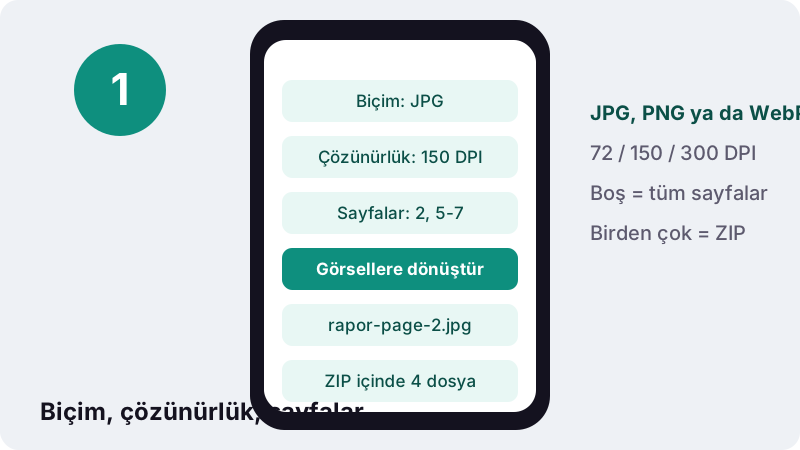
- Biçim ve çözünürlüğü seçin. Biçim olarak JPG, PNG ya da WebP; çözünürlük olarak 72, 150 ya da 300 DPI seçin. İsterseniz “Sayfalar” kutusuna 2, 5-7 gibi bir liste yazın.
- Görsellere dönüştür. “Görsellere dönüştür” düğmesine basın. Sayfalar cihazınızda tek tek çizilir ve ilerleme gösterilir.
- İndirin. İndirme düğmesine dokunun. Tek sayfa tek görsel olarak, birden çok sayfa bir ZIP dosyası olarak kaydedilir.
Bu PDF JPG çevirme aracı ne yapar?
Belgenizin her sayfasını bir resim olarak çizer ve JPG, PNG ya da WebP dosyası olarak kaydeder. Netliği (72, 150 ya da 300 DPI) ve hangi sayfaları istediğinizi siz seçersiniz. Tek sayfa tek görsel verir; birden çok sayfa bir ZIP dosyasında birlikte gelir.
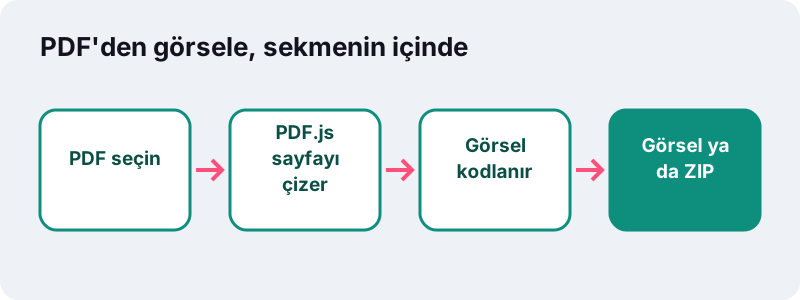
Her şey baktığınız tarayıcı sekmesinde çalışır. Sayfa PDF'nizi kendi depolama alanınızdan okur, açık kaynaklı PDF.js motoruyla çizer ve hazır görselleri doğrudan size verir. İş bitince ne kadar sürdüğünü ve “0 bayt yüklendi” satırını görürsünüz.
- Girdi: her seferinde bir PDF, her sayfa boyutu.
- Çıktı: sayfa başına bir görsel; JPG, PNG ya da WebP.
- Çözünürlük: 72 DPI (ekran), 150 DPI (standart) ya da 300 DPI (baskı).
- Sayfalar: hepsi ya da
1-3, 7gibi bir liste. - Ücret: ücretsiz; hesap yok, görsellere filigran eklenmez.
Dört adımda PDF JPG çevirme nasıl yapılır?
Dosyayı seçin, üç seçeneği ayarlayın, tek bir düğmeye basın ve sonucu kaydedin. Kurulum gerektirmeyen süreç telefonda dört dokunuş, bilgisayarda dört tık sürer.
- “PDF seçin” düğmesine dokunun ya da dosyayı kutuya bırakın. Sayfaların önizleme ızgarası belirir.
- “Biçim” altında JPG'yi koruyun ya da PNG veya WebP'ye geçin. “Çözünürlük” altında 72, 150 ya da 300 DPI seçin.
- Tüm belge için “Sayfalar” kutusunu boş bırakın ya da ihtiyacınız olanları yazın, örneğin
2, 5-7. - “Görsellere dönüştür” düğmesine basın, ilerleme satırını bekleyin ve indirme düğmesine dokunun.
Dosya parola korumalıysa araç durur ve önce PDF okuyucunuzda parolayı kaldırmanızı ister. Kilitli belgeleri açamaz.
Hangi çözünürlük seçilmeli: 72, 150 ya da 300 DPI?
Çoğu iş için 150 DPI; görselin yalnızca ekranda doğru görünmesi ve hafif kalması gerekiyorsa 72 DPI; yazdıracak ya da küçük yazılara iyice yakınlaştıracaksanız 300 DPI. Bu ayar, sayfanın her inçinin kaç piksele dönüşeceğini belirler.
Hesap basittir. A4 kâğıt 210 × 297 mm, yani 8,27 × 11,69 inçtir. Her kenarı DPI ile çarpınca görselin piksel boyutunu bulursunuz. US Letter sayfa 8,5 × 11 inç olduğundan aynı yöntemle hesaplanır.
| Çözünürlük | A4 sayfa (8,27 × 11,69 inç) | US Letter (8,5 × 11 inç) | Megapiksel (A4) | Uygun olduğu iş |
|---|---|---|---|---|
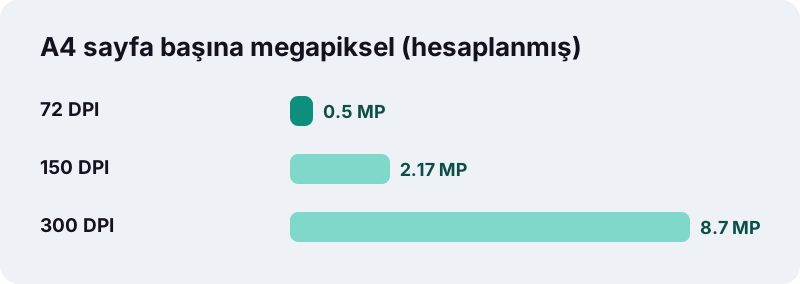
| 72 DPI (ekran) | 595 × 842 px | 612 × 792 px | 0,50 MP | Küçük resimler, hızlı önizleme, sohbet |
| 150 DPI (standart) | 1.240 × 1.754 px | 1.275 × 1.650 px | 2,17 MP | Telefon ve dizüstünde okuma, slaytlar, web |
| 300 DPI (baskı) | 2.480 × 3.508 px | 2.550 × 3.300 px | 8,70 MP | Baskı, ince yazı, çizimlere yakınlaştırma |
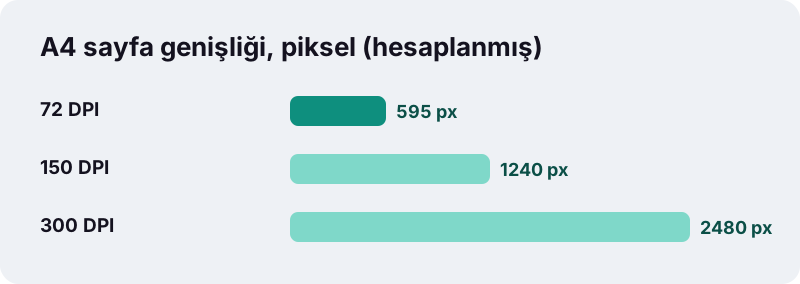
Piksel sayısına dikkat edin. 150'den 300 DPI'ya geçmek genişliği de yüksekliği de iki katına çıkarır; yani her görsel dört kat piksel taşır. Özellikle çok sayfalı belgelerde daha büyük dosyalar ve telefonda daha uzun bekleme beklenmelidir.
Bir PDF sayfası neden her boyutta görsele dönüşebilir?
PDF metinlerinin ve çizimlerinin çoğu piksel olarak değil, şekil ve talimat olarak saklanır; bu yüzden sayfa istediğiniz çözünürlükte çizilebilir. Aynı sayfanın bulanıklaşmadan hem küçük bir önizleme hem de baskıya hazır büyük bir resim vermesinin nedeni budur.
Türkçe Vikipedi'deki PDF maddesi de bir PDF dosyasının metin, yazı tipi, vektörel grafik ve raster grafik içerebildiğini anlatır. Vektörel kısımlar her ölçekte keskin kalır.
Tek bir istisna var. Taranmış bir PDF zaten kâğıdın fotoğrafıdır; ayrıntısı tarandığı anda sabitlenmiştir. 200 DPI'lık bir taramayı 300 DPI'da çevirmek daha büyük bir görsel verir ama tarayıcının hiç yakalamadığı ayrıntıyı icat edemez. Taramalar için genellikle 150 DPI yeterlidir.
JPG, PNG ya da WebP: hangi biçimde kaydetmeli?
Görsel her yerde açılmalı ve küçük kalmalıysa JPG; metin ve çizgilerin her pikseli aynen korunmalıysa PNG; resim bir web sitesine gidecek ve en küçük dosyayı istiyorsanız WebP. Üçü de güncel tarayıcıların okuduğu standart biçimlerdir.
| Biçim | Sıkıştırma | Saydamlık | Güçlü yanı | Dikkat |
|---|---|---|---|---|
| JPG (JPEG) | Kayıplı | Alfa kanalı yok | Fotoğraflarda küçük dosya, her yerde açılır | Grafiklerde ve küçük yazıda kenarları yumuşatabilir |
| PNG | Kayıpsız | Tam alfa kanalı | Metin, çizgi ve şemaların birebir kopyası | Dosyalar daha büyük, özellikle fotoğraflı sayfalarda |
| WebP | Kayıplı ya da kayıpsız | Destekleniyor | JPEG, PNG ve GIF'e göre daha küçük dosya için tasarlandı | Bazı eski programlar ve baskı merkezleri kabul etmez |
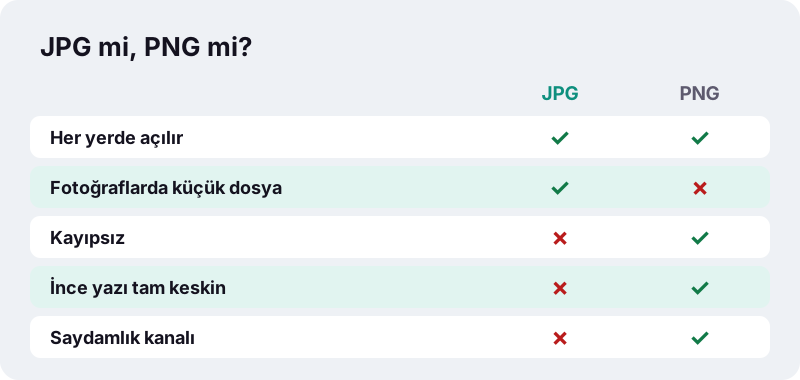
PNG'nin farkını Türkçe Vikipedi tek cümlede veriyor; belgeler için önemli, çünkü çoğu PDF sayfası fotoğraf değil metindir:
“PNG, "Taşınabilir Ağ Grafiği" anlamındaki (Portable Network Graphics) 'in kısaltmasıdır ve kayıpsız sıkıştırarak görüntü saklamak için kullanılan bir saklama biçimidir.”
Araç JPG ve WebP'yi tarayıcının 0–1 ölçeğinde 0,9 sabit kaliteyle kaydeder; bu, metni keskin tutarken dosyayı küçültür. JPG ve WebP sayfalarına beyaz zemin verilir. PNG kayıpsız olduğu için kalite ayarı yoktur. WebP maddesine göre biçim Ocak 2023 itibarıyla dünya genelindeki tarayıcıların %96,3'ü tarafından destekleniyor.
Biçimi baştan seçili açan sayfalar da var: PDF PNG çevirme, PDF WebP çevirme ve PDF JPEG çevirme.
PDF'nin yalnızca bazı sayfaları nasıl çevrilir?
Düğmeye basmadan önce sayfa numaralarını “Sayfalar” kutusuna yazın. Kutuyu boş bırakırsanız tüm sayfalar çevrilir. Öğeleri virgülle ayırın, ardışık sayfalar için kısa çizgi kullanın.
| Yazdığınız | Aldığınız sayfalar | Tipik neden |
|---|---|---|
| (boş) | Tüm sayfalar | Bir broşürün tamamını görsele çevirmek |
1 | Yalnızca 1. sayfa | Kapak görseli ya da küçük resim |
2, 5 | 2. ve 5. sayfa | Bir rapordan iki grafik |
3-6 | 3, 4, 5 ve 6. sayfa | Sunum için tek bir bölüm |
1-2, 9 | 1, 2 ve 9. sayfa | Uzun bir dosyadan karışık seçim |
Sayfaları görsel yerine ayrı bir PDF olarak mı istiyorsunuz? Onları PDF bölme aracıyla çıkarın; böylece metin seçilebilir kalır.
PDF JPG çevirme sonrası görseller nereye gider?
Tarayıcınızın indirmeleri kaydettiği yere. Tek sayfa tek görsel olarak gelir; iki ya da daha fazla sayfa, sayfa başına bir görsel içeren bir ZIP arşivi olarak gelir ve dosyalar rapor-page-3.jpg gibi dosya adınız ve sayfa numarasıyla adlandırılır.
| Cihaz | İndirme genellikle nereye gider? | ZIP nasıl açılır? |
|---|---|---|
| iPhone / iPad (Safari) | Dosyalar uygulaması → İndirilenler | Dosyalar'da ZIP'e dokunun |
| Android (Chrome) | İndirilenler klasörü | Dosyalar uygulamasında ZIP'e dokunun |
| Windows | İndirilenler klasörü | Sağ tık → Tümünü Ayıkla |
| Mac | İndirilenler klasörü | ZIP'e çift tıklayın |
ZIP'in görselleri pek küçültmediğini bilmekte yarar var. Microsoft'un Türkçe destek sayfası bunu açıkça yazıyor:
“JPEG resimleri gibi bazı dosya türleri zaten yüksek oranda sıkıştırılmıştır. Bir klasördeki birkaç JPEG dosyasını sıkıştırdığınızda klasörün toplam boyutu, resimlerin ilk baştaki boyutlarının toplamıyla neredeyse aynı olur.”
Dosya adları, sayfa atlasanız bile özgün sayfa numaralarını korur; -page-9 gerçekten kaynak belgenin 9. sayfasıdır. Böylece bir görseli sonradan PDF'deki yerine eşlemek kolaydır.
PDF'yi görsele çevirmek ne zaman doğru hamledir?
Sayfayı gönderdiğiniz yer resim kabul edip PDF kabul etmiyorsa ya da bir sayfanın okuyucu açmadan anında görünmesini istiyorsanız. Yaygın durumlar:
- Mesajlaşma uygulamaları ve sosyal paylaşımlar: JPG sohbetin içinde önizlenir, PDF ise çoğu zaman bir dosya simgesi olarak görünür.
- Resim isteyen yükleme formları: bazı portallar bir sertifikanın ya da kimlik sayfasının PDF yerine JPG'sini ister.
- Slaytlar ve belgeler: bir grafiği ya da sözleşme maddesini sunuma resim olarak ekleyin.
- Web siteleri ve çevrim içi mağazalar: bir menüyü, el ilanını ya da ürün föyünü hızlı yüklenen WebP olarak gösterin.
- Küçük resimler: 1. sayfanın 72 DPI'lık görseli hafif bir kapak önizlemesi olur.
Ters yön, yani fotoğraflardan belgeye, JPG PDF çevirme aracının işidir. Görsel bir sayfa için genel amaçlı hazır ayar isterseniz PDF resim çevirme sayfası JPG ile açılır.
Gizli bir PDF'yi burada çevirmek güvenli mi?
Evet, dosya hiçbir yere gönderilmediği için. Sayfa tarayıcının FileReader arayüzünü kullanır; MDN'ye göre bu arayüz yalnızca kullanıcının açıkça seçtiği dosyalara erişebilir. Çizim ve kodlama da aynı sekmede olur.
Pek çok çevrim içi PDF hizmeti farklı çalışır: belgenizi sunucularına yükler, orada çevirir ve görselleri geri gönderir. Bir banka ekstresi, sağlık raporu ya da kimlik taraması için dosyayı kendi cihazınızda tutmak bu adımın tamamını ortadan kaldırır.
- Hesap ya da e-posta adresi istenmez.
- PDF'nizin ya da görsellerinizin kopyası tarafımızca saklanmaz, çünkü hiçbiri bize ulaşmaz.
- Sayfa yüklendikten sonra çevirme işinin kendisi hiçbir şey göndermez.
- Sekmeyi kapatmak belgeyi sayfanın belleğinden siler.
Bu dönüştürücü neleri yapmaz?
Sayfaları resme çevirir, yalnızca bunu. Sınırları baştan bilmek boşa bir denemeyi önler:
- Metin tanıma (OCR) yok: görseller yazının resmini içerir, düzenlenebilir ya da aranabilir kelimeleri değil.
- Word, Excel ya da PowerPoint çıktısı yok: yalnızca JPG, PNG ve WebP.
- Parola kaldırma yok: kilitli PDF'ler önce okuyucunuzda açılmalı.
- Her seferinde tek PDF: dosyaları art arda çevirin ya da önce PDF birleştirme ile tek dosya yapın.
- Özel DPI yok: seçenekler 72, 150 ve 300'dür.
Hız cihazınıza bağlıdır. Kısa bir metin belgesi bir anda çevrilir; 300 DPI'da uzun bir tarama telefon belleğini zorlar, çünkü her sayfa kaydedilmeden önce büyük bir resme dönüşür.
Bir PDF'den en net görseller nasıl alınır?
Çözünürlüğü işe göre seçin, yakınlaştırılacak yazı ağırlıklı sayfalarda PNG'yi tercih edin ve yalnızca ihtiyacınız olan sayfaları çevirin. Birkaç pratik öneri:
Küçük yazılar okunmuyor
72 ya da 150 DPI'dan 300 DPI'ya geçin ya da PNG seçin. İnce tırnaklı yazı tipleri ve dipnotlar düşük çözünürlükte en çok kaybı yaşar.
Görseller paylaşmak için çok büyük
150 ya da 72 DPI'ya inin veya alıcı açabiliyorsa WebP seçin. Görsel değil yalnızca daha küçük bir PDF gerekiyorsa PDF sıkıştırma daha doğru araçtır.
Uzun bir dosya telefonu yavaşlatıyor
“Sayfalar” kutusuyla parti parti çevirin, örneğin önce 1-10, sonra 11-20; ya da 300 DPI'daki çok büyük taramalar için bilgisayar kullanın. PDF JPG çevirme işi bölündüğünde her parti daha az bellek ister.
Bu araçla birlikte hangi ücretsiz PDF araçları işe yarar?
ilovepdfe'deki her araç tarayıcıda aynı şekilde, yükleme ve kayıt olmadan çalışır. Sayfaları görsele çevirmeden önce ya da sonra en sık başvurulanlar şunlar:
Sık sorulan sorular
PDF JPG çevirme ücretsiz mi?
Evet. Hesap yok, sayfa sınırı için ücret yok ve görsellere filigran eklenmez.
PDF'im yükleniyor mu?
Hayır. Sayfalar tarayıcınızda PDF.js ile çizilir ve görseller cihazınızda kodlanır. Sonuç satırı 0 bayt yüklendiğini gösterir.
Hangi DPI'yı seçmeliyim?
Paylaşmak ve okumak için 150 DPI, yazdırmak için 300 DPI, küçük önizlemeler için 72 DPI. Bir A4 sayfa 150 DPI'da 1.240 × 1.754 piksel olur.
Yalnızca bir sayfayı çevirebilir miyim?
Evet. “Sayfalar” kutusuna sayfa numarasını yazın, örneğin 3. Sonuç ZIP değil, tek bir görsel olur.
Neden ZIP dosyası aldım?
Birden fazla sayfa çevrildiğinde görseller tek indirme olsun diye bir ZIP'te toplanır. Dosyalar uygulamasında ya da Windows'ta “Tümünü Ayıkla” ile açabilirsiniz.
JPG mi PNG mi daha iyi?
Fotoğraflı sayfalar ve paylaşım için JPG, küçük yazı ve çizgi ağırlıklı sayfalar için PNG. PNG kayıpsızdır ama dosyaları daha büyüktür.
Taranmış bir PDF'yi 300 DPI'da çevirmek kaliteyi artırır mı?
Hayır. Taramanın ayrıntısı tarandığı anda sabittir; daha yüksek DPI yalnızca daha büyük bir görsel verir. Taramalar için 150 DPI genellikle yeterlidir.
Görsellerden metin kopyalayabilir miyim?
Hayır. Görseller yazının resmini içerir. Araç metin tanıma (OCR) yapmaz; seçilebilir metin için sayfaları PDF olarak bölün.
Parola korumalı PDF'ler çalışır mı?
Hayır. Araç durur ve önce PDF okuyucunuzda parolayı kaldırmanızı ister.
ilovepdfe, iLovePDF ile aynı mı?
Hayır. ilovepdfe bağımsız bir sitedir ve iLovePDF ile bağlantılı değildir. Pratikteki fark, ilovepdfe'nin dosyaları yüklemek yerine tarayıcınızda işlemesidir.
Kaynaklar
- PDF — Vikipedi
- Portable Network Graphics — Vikipedi
- WebP — Vikipedi
- ISO 216 — Vikipedi
- Dosya sıkıştırma ve sıkıştırmayı açma — Microsoft Destek
- FileReader — MDN Web Docs
- iPhone veya iPad'inizde dosyaları bulma — Apple Destek