ilovepdfe ile JPG PDF'ye nasıl çevrilir?
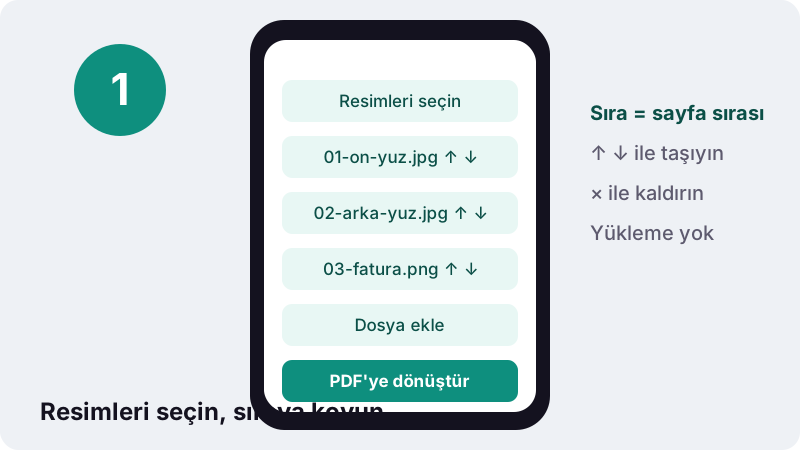
- Resimleri seçin. “Resimleri seçin” düğmesine dokunup bir veya birden çok JPG, PNG, WebP, GIF ya da BMP dosyası seçin. Gerekirse ↑ ↓ oklarıyla sıralayın.
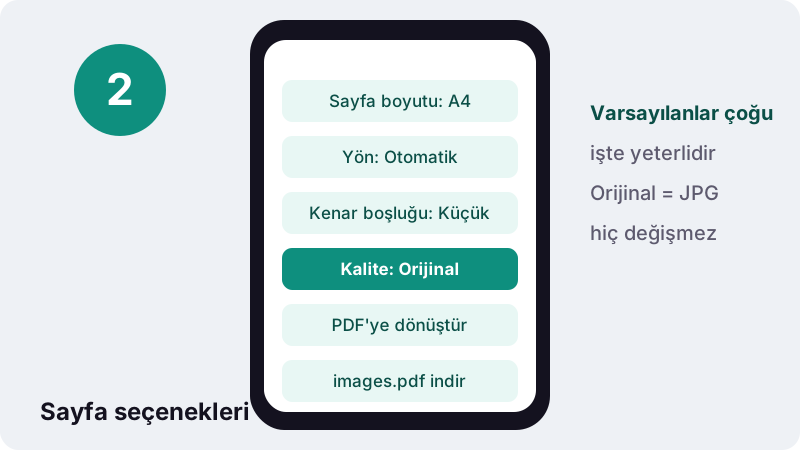
- Sayfa seçeneklerini ayarlayın. Sayfa boyutunu (Resimle aynı, A4 ya da US Letter), yönü, kenar boşluğunu ve resim kalitesini seçin. Varsayılanlar A4, Otomatik, Küçük ve Orijinal'dir.
- PDF'ye dönüştür. “PDF'ye dönüştür” düğmesine basın. PDF tarayıcınızda kurulur; ilerleme her resim için gösterilir.
- İndirin. İndirme düğmesine dokunun. Birden çok resim images.pdf adlı tek bir dosyada, her resim bir sayfa olarak gelir.
ilovepdfe ile JPG PDF çevirme nasıl yapılır?
“Resimleri seçin” düğmesine dokunun, fotoğraflarınızı seçin, sayfa seçeneklerine bakın ve “PDF'ye dönüştür” düğmesine basın. Birkaç saniye sonra hazır dosya için bir indirme düğmesi çıkar. Telefon tarayıcısında da bilgisayarda da süreç aynıdır.
- Resimleri seçin: galeriden, Dosyalar uygulamasından ya da bir klasörden bir veya birçok JPG.
- ↑ ve ↓ oklarıyla sıraya koyun, × ile birini kaldırın. Unuttuğunuz bir sayfa için “Dosya ekle” düğmesini kullanın.
- Sayfa boyutu, yön, kenar boşluğu ve resim kalitesini seçin. Varsayılanlar (A4, otomatik, küçük kenar boşluğu, orijinal kalite) çoğu iş için uygundur.
- “PDF'ye dönüştür” düğmesine basıp indirin. Tek resim, fotoğrafın adını alır; birden çok resim
images.pdfolur.
İş bittiğinde sayfa “Cihazınızda 1,2 sn'de bitti · 3,6 MB okundu · 0 bayt yüklendi” gibi kısa bir özet yazar. Asıl önemli olan son rakamdır: iş uzaktaki bir makinede değil, yerelde yapılmıştır.
Hangi resim biçimleri PDF'ye dönüştürülebilir?
Dönüştürücü JPG (JPEG olarak da yazılır), PNG, WebP, GIF ve BMP kabul eder. JPG ve PNG, PDF'ye bayt bayt girebilir; diğer üçü önce JPEG olarak yeniden çizilir, çünkü PDF kütüphanesinin doğrudan gömdüğü iki resim türü bunlardır.
| Biçim | Tipik kaynak | “Orijinal” kalitede ne olur? |
|---|---|---|
| JPG / JPEG | Telefon kameraları, tarayıcılar, çoğu indirme | PDF'ye değişmeden kopyalanır |
| PNG | Ekran görüntüleri, logolar, beyaz zeminde imzalar | Değişmeden kopyalanır, saydamlık korunur |
| WebP | Web sayfalarından kaydedilen resimler | JPEG olarak yeniden çizilip gömülür |
| GIF | Eski grafikler, basit animasyonlar | JPEG olarak yeniden çizilir; tek bir sabit kare kalır |
| BMP | Eski Windows araçları | JPEG olarak yeniden çizilip gömülür |
| HEIC / HEIF | iPhone kamerasının varsayılanı | Henüz kabul edilmiyor: önce JPG olarak kaydedin |
Tek bir biçim için hazırlanmış sayfalar da var: ekran görüntüleri için PNG PDF çevirme, web'den kaydedilen resimler için WebP PDF çevirme ve telefon çekimleri için fotoğraf PDF çevirme. Hepsi aynı aracı açar.
PNG'deki saydam alanlar Orijinal kalitede saydam kalır. PNG yeniden çizilmek zorundaysa (Yüksek ya da Küçük dosya kalitesinde ya da bir boyut hedefinde) saydam alanlar siyaha dönmesin diye beyazla doldurulur.
Hangi sayfa boyutu seçilmeli: A4, Letter ya da resimle aynı?
Türkiye ve dünyanın büyük kısmı için A4, ABD ve Kanada için US Letter, PDF yalnızca ekranda görüntülenecekse “Resimle aynı”. A4 varsayılandır, çünkü Kuzey Amerika dışındaki formların ve portalların çoğu onu bekler.
“En sık kullanılan kâğıt boyu A4'tür (210 × 297mm).”
| Seçenek | Tam boyut | PDF noktası | Uygun olduğu iş |
|---|---|---|---|
| A4 | 210 × 297 mm (8,27 × 11,7 inç) | 595 × 842 pt | Başvurular, okullar, çoğu ülkede resmî daireler |
| US Letter | 8,5 × 11 inç (215,9 × 279,4 mm) | 612 × 792 pt | ABD ve Kanada formları |
| Resimle aynı | Resmin piksellerini izler | 1 piksel = 1 nokta | Ekranda görüntüleme, posterler, yazdırılmayacak taramalar |
“Resimle aynı” seçeneğinde her piksel bir nokta olur. Yaklaşık 4.000 × 3.000 piksellik 12 megapiksellik bir telefon fotoğrafı bu yüzden bir metreden geniş bir sayfaya dönüşür. Görüntüleyiciler ekrana sığdırdığı için normal görünür, ama yazıcı onu küçültür. Yazdırılacak her şey için A4 seçin.
Yön ve kenar boşluğu nasıl çalışır?
Yön, her sayfanın dik mi yatık mı duracağını; kenar boşluğu ise resmin etrafında ne kadar beyaz alan kalacağını belirler. Otomatik ayarda enine geniş bir resim yatay, dik bir resim dikey sayfa alır; böylece karışık bir yığında hiçbir şey yan dönmez.
| Ayar | Seçenekler | Etkisi |
|---|---|---|
| Yön | Otomatik · Dikey · Yatay | Otomatik her resmin şeklini izler; diğerleri tüm sayfaları aynı yöne zorlar |
| Kenar boşluğu | Yok · Küçük · Büyük | Yok = kenardan kenara; Küçük ≈ 7 mm (20 pt); Büyük ≈ 14 mm (40 pt) |
| Ölçekleme | A4/Letter ile hep açık | Resim kenar boşluklarının içine sığacak kadar küçültülür ve ortalanır; gerilmez, kırpılmaz |
Baskı için en güvenli seçim küçük kenar boşluğudur, çünkü pek çok ev yazıcısı kâğıdın son birkaç milimetresine mürekkep basamaz. Fotoğraf albümlerinde ya da sayfaları yalnızca ekranda gösteren portallarda “Yok” seçin.
Her resim kalitesi ayarı neyi değiştirir?
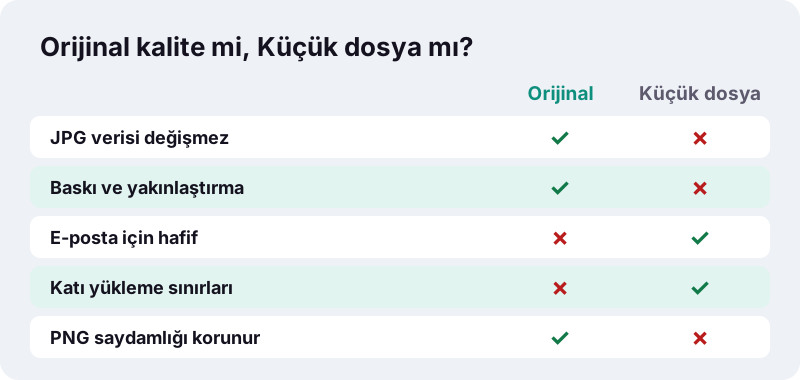
Kalite, resimlerinizin olduğu gibi mi kopyalanacağını yoksa daha küçük yeniden mi çizileceğini belirler. Orijinal, JPG ve PNG verisini kameranın yazdığı haliyle tutar. Yüksek ve Küçük dosya, her resmi yeni bir JPEG olarak yeniden çizer ve ayrıntıyı daha hafif bir PDF ile takas eder.
| Kalite | Uzun kenar | JPEG kalitesi | Ne zaman seçilir? |
|---|---|---|---|
| Orijinal | Değişmez | Değişmez (JPG/PNG) | Yazdıracak, arşivleyecek ya da küçük yazıya yakınlaştıracaksanız |
| Yüksek (daha küçük) | En çok 3.000 px | 1 üzerinden 0,88 | Hâlâ iyi basılan daha hafif bir dosya istiyorsanız |
| Küçük dosya | En çok 1.600 px | 1 üzerinden 0,6 | Boyutun yakınlaştırmadan önemli olduğu e-posta ve yüklemeler |
Formda katı bir sınır varsa özel sayfalar tahmin işini sizin yerinize yapar: JPG'den 100 KB altı PDF dosya sığana kadar resimleri küçültmeye devam eder.
JPG PDF çevirme fotoğraf kalitesini düşürür mü?
Hayır, varsayılan ayarda düşürmez. Orijinal kalitede JPG verisi çözülüp yeniden kaydedilmeden PDF'nin içine yerleştirilir; tek bir piksel bile değişmez. PDF, biraz sayfa yapısı eklendiği için fotoğrafların toplamından yalnızca birazcık büyüktür.
Kalite ancak daha küçük bir dosya istediğinizde düşer. JPEG kayıplı bir biçimdir; Türkçe Vikipedi'ye göre kayıplar çoğunlukla insan gözünün daha az önem verdiği ayrıntılarda gerçekleşir. Yine de her yeniden kodlama biraz daha bilgi götürür.
- Orijinal fotoğrafları saklayın: PDF bir kopyadır, yerine geçen bir şey değil.
- Ekran görüntüsünden değil, kameranın kendi dosyasından dönüştürün. Bir fotoğrafın ekran görüntüsü zaten ikinci kuşak bir kopyadır.
- Hem baskı hem de yükleme kopyası gerekiyorsa aynı fotoğraflardan farklı kalite ayarlarıyla iki PDF yapın.
iPhone fotoğrafları (HEIC) PDF'ye çevrilebilir mi?
Henüz doğrudan değil: araç HEIC dosyalarını açmaz, bu yüzden iPhone fotoğraflarının ona JPG olarak ulaşması gerekir. Yeni iPhone'lar fotoğrafları varsayılan olarak HEIF/HEIC biçiminde kaydeder, ama Apple JPEG kopya almanın birkaç yerleşik yolunu sunar.
“HEIF ve HEVC biçimleri, JPEG ve H.264'ten daha iyi sıkıştırma sağladığından aynı görüntü kalitesini korurken aygıtlarınızda ve iCloud Fotoğrafları'nda daha az yer kaplar.”
- Bundan sonra JPEG çekin: Ayarlar'ı açın, Kamera'ya, ardından Biçimler'e ve En Uyumlu'ya dokunun.
- Mac: HEIF görüntüyü Fotoğraflar'da ya da Önizleme'de açın, Dosya > Dışa Aktar'ı seçin ve JPEG ya da PNG gibi bir biçim seçin.
- Paylaşırken: Apple'a göre AirDrop, Mesajlar ya da e-postayla paylaşılan bir fotoğraf, alıcı aygıt yeni biçimi desteklemiyorsa otomatik olarak JPEG gibi daha uyumlu bir biçimde gönderilebilir.
- USB ile PC'ye aktarırken: fotoğraflar JPEG'e dönüştürülebilir; Ayarlar'da “Özgünleri Tut” seçili değilse.
Hızlı test: dosya adı .heic ile bitiyorsa dönüştürücü onu kabul etmez. JPEG olarak dışa aktarılmış kopyayı kullanın.
Birkaç fotoğraf tek PDF'de nasıl birleştirilir?
Tüm resimleri bir kerede seçin (ya da “Dosya ekle” ile parti parti ekleyin), oklarla sıraya koyun ve dönüştürün. Her resim, listede gösterilen sırayla tek bir sayfa olur ve hepsi images.pdf adlı tek bir dosyada toplanır.
- Dosyaları numarayla adlandırın (01-on.jpg, 02-arka.jpg); listeye zaten sıralı gelirler.
- Yatay fişler ile dikey sayfalardan oluşan karışık bir yığında yönü Otomatik bırakın.
- Yan duran bir fotoğrafı eklemeden önce galeri uygulamanızda döndürün; dönüştürücü resimleri saklandıkları haliyle yerleştirir.
- Sonucu mevcut bir PDF ile birleştirmeniz mi gerekiyor? İkisini ardından PDF birleştirme aracından geçirin.
Sabit bir sayfa sınırı yoktur. Pratik sınır cihazınızın belleğidir: bir düzine telefon fotoğrafı yeni bir telefonda kolaydır, yüz tane tam çözünürlüklü resim ise eski bir cihazda daha yavaş olur.
Dönüştürme sırasında fotoğraflarınıza ne olur?
Cihazınızda kalırlar. Sayfa, seçtiğiniz resimleri okumak için tarayıcının File API arayüzünü kullanır, PDF'yi JavaScript ile bellekte kurar ve indirme olarak geri sunar. Yükleme adımı ve sonradan silinecek bir sunucu kopyası yoktur.
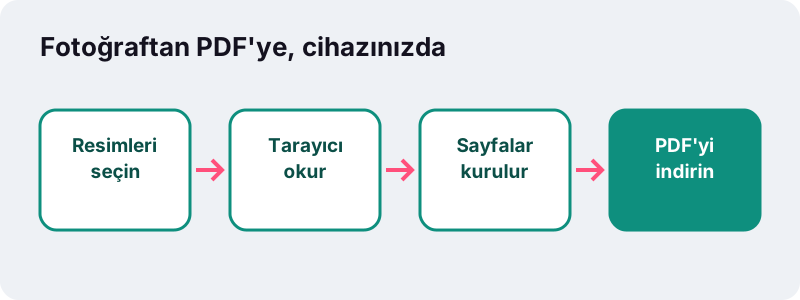
Bu, insanların en sık fotoğrafladığı belgeler için önemlidir: kimlik kartları, banka yazıları, sağlık formları, imzalı sözleşmeler. MDN'nin File API özeti, bir web sayfasının yalnızca kullanıcının seçici ya da sürükle-bırak ile verdiği dosyalara erişebildiğini açıklar. Bunu tarayıcı geliştirici araçlarının Ağ sekmesinde kendiniz de doğrulayabilirsiniz.
JPG PDF çevirme sonucu ne kadar küçük olur?
Orijinal kalitede kabaca fotoğraflarınızın toplamı kadar. 12 megapiksellik telefon fotoğrafları genellikle 3 ila 4 MB'tır, bu yüzden üç sayfalık bir PDF 10 MB'ı geçebilir. Bir yükleme sınırına uymak için resimleri sizin yerinize küçülten bir boyut sayfası kullanın.
| Resimler (12 MP telefon fotoğrafı) | JPG olarak | Hedef 200 KB | Hedef 100 KB | Hedef 50 KB |
|---|---|---|---|---|
| 1 fotoğraf | 3.687 KB | 110 KB | 42 KB | 42 KB |
| 2 fotoğraf | 7.375 KB | 83 KB | 83 KB | 36 KB |
| 3 fotoğraf | 11.062 KB | 124 KB | 54 KB | 36 KB |
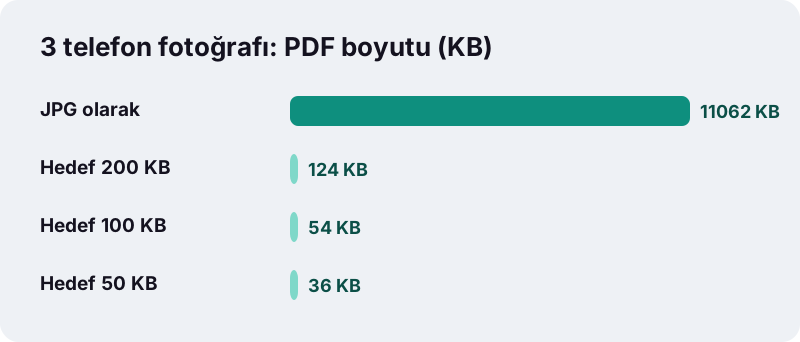
Her hedefin, değiştirilebilir hazır sınırla gelen kendi sayfası var: 100 KB altı ve 200 KB altı bunlardan ikisi. Biçim ve sınırların tamamı resimden PDF'ye boyutlar sayfasında. Elinizde zaten çok büyük bir PDF varsa PDF sıkıştırma aracını kullanın.
Sık karşılaşılan sorunlar ve hızlı çözümleri
Sorunların çoğu dönüştürmeden değil, resmin kendisinden gelir. En sık gördüklerimiz ve çözümleri:
Sayfa yan dönmüş çıktı
Fotoğraf yan saklanmış, galeriniz yalnızca dik gösteriyor. Galeri uygulamasında döndürüp kaydedin ve yeniden dönüştürün.
Dosya listeye eklenmiyor
Muhtemelen HEIC ya da desteklenen beş türün dışında bir biçim. JPG ya da PNG olarak dışa aktarıp yeniden deneyin.
Yazılar bulanık
Gün ışığında çekin, telefonu kâğıda paralel tutun ve kadrajı sayfayla doldurun. Net bir kaynak sıkıştırmadan çok daha iyi çıkar.
PDF e-posta için fazla büyük
Kaliteyi Küçük dosya yapın ya da bir boyut sayfası kullanın. Google'ın yardım sayfasına göre kişisel Gmail hesaplarında ek sınırı 25 MB'tır; pek çok çevrim içi form ise çok daha katıdır.
iPhone, Android, Windows ve Mac'te çalışır mı?
Evet. Güncel her tarayıcı dönüştürücüyü uygulama ya da hesap olmadan çalıştırır. Cihazlar arasında değişen, fotoğrafların nereden geldiği ve PDF'nin sonra nereye kaydedildiğidir.
| Cihaz | Fotoğraflar nereden seçilir? | PDF nereye kaydedilir? |
|---|---|---|
| iPhone / iPad (Safari) | Fotoğraf Arşivi, Fotoğraf Çek ya da Dosya Seç | Dosyalar uygulaması, iCloud Drive'daki İndirilenler klasörü |
| Android (Chrome) | Galeri, Kamera ya da Dosyalar | İndirilenler |
| Windows (Edge, Chrome, Firefox) | Dosya Gezgini penceresi ya da sayfaya sürükle-bırak | İndirilenler klasörü |
| Mac (Safari, Chrome) | Finder penceresi ya da Fotoğraflar/Finder'dan sürükleme | İndirilenler klasörü |
Telefonda çok büyük partiler daha uzun sürer, çünkü mobil tarayıcıların kullanabileceği bellek daha azdır. Büyük bir parti takılırsa onu iki yarıda dönüştürüp PDF birleştirme ile birleştirin.
PDF ile sonra ne yapabilirsiniz?
Resimleriniz tek belge olduktan sonra diğer araçlar bu aracın bıraktığı yerden devam eder. Ters yönde, bir PDF'yi yeniden resimlere ayırmak için PDF JPG çevirme aracı var; büyük bir sonucu küçültmek için de sıkıştırıcı. JPG PDF çevirme ile başlayan çoğu iş, bu iki araçtan biriyle biter.
Sık sorulan sorular
JPG PDF çevirme ücretsiz mi?
Evet. Hesap, ücretli sürüm ya da resim sayısı sınırı yok ve PDF'ye filigran eklenmez.
Fotoğraflarım yükleniyor mu?
Hayır. Resimler tarayıcınız tarafından okunur ve PDF cihazınızda kurulur. Sonuç satırı her seferinde 0 bayt yüklendiğini gösterir.
Çevirme JPG kalitesini düşürür mü?
Orijinal kalitede hayır: JPG verisi PDF'ye değişmeden girer. Yalnızca Yüksek, Küçük dosya ya da bir boyut hedefi resimleri yeniden çizer.
Tek PDF'de kaç resim olabilir?
Sabit bir sınır yok. Pratik sınır cihazınızın belleğidir; bir düzine telefon fotoğrafı yeni bir telefonda sorun çıkarmaz.
iPhone'un HEIC fotoğraflarını kabul ediyor mu?
Henüz değil. Ayarlar > Kamera > Biçimler > En Uyumlu ile JPEG çekin ya da fotoğrafı JPEG olarak dışa aktarın, sonra o kopyayı ekleyin.
PNG saydamlığına ne olur?
Orijinal kalitede korunur. Resim yeniden çizilirse (Yüksek, Küçük dosya ya da boyut hedefi) saydam alanlar beyazla doldurulur.
Hangi sayfa boyutunu seçmeliyim?
Türkiye'deki formlar ve yazıcılar için A4, ABD ve Kanada için US Letter, yalnızca ekranda bakılacak PDF'ler için Resimle aynı.
PDF'yi 100 KB altında tutabilir miyim?
Evet, 100 KB altı sayfasıyla. Testlerimizde üç adet 12 MP fotoğraf (11.062 KB) 100 KB sınırıyla 54 KB'lık bir PDF oldu.
Telefonda çalışıyor mu?
Evet; iPhone'da Safari, Android'de Chrome ve diğer güncel tarayıcılarda. Büyük partiler telefonda daha uzun sürer.
ilovepdfe, iLovePDF ile aynı mı?
Hayır. ilovepdfe bağımsız bir sitedir ve iLovePDF ile bağlantılı değildir. Pratikteki fark, ilovepdfe'nin dosyaları yüklemek yerine tarayıcınızda işlemesidir.
Rehberler
Kaynaklar
- Apple aygıtlarında HEIF veya HEVC ortamlarını kullanma — Apple Destek
- iPhone veya iPad'inizde dosyaları bulma — Apple Destek
- ISO 216 — Vikipedi
- JPEG — Vikipedi
- Portable Network Graphics — Vikipedi
- File API — MDN Web Docs
- Gmail'de ek boyutu sınırları — Google