Como converter JPG para PDF
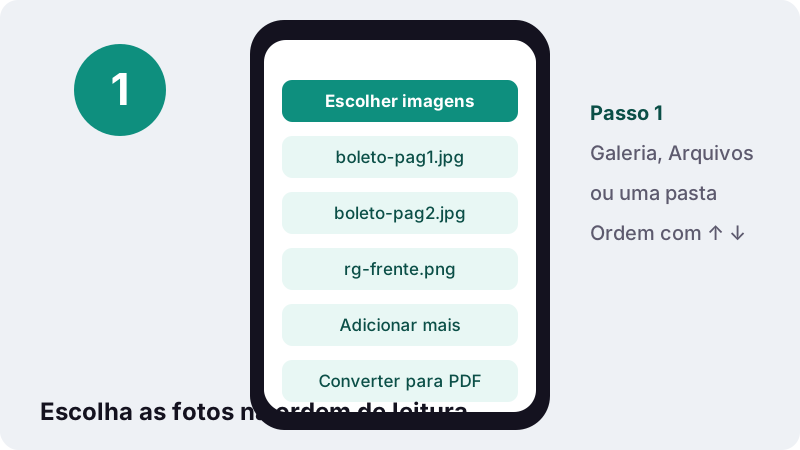
- Escolher imagens. Toque em Escolher imagens e selecione um ou mais arquivos JPG, PNG, WebP, GIF ou BMP.
- Ordenar as páginas. Use as setas para cima e para baixo para definir a ordem, ou × para tirar uma foto.
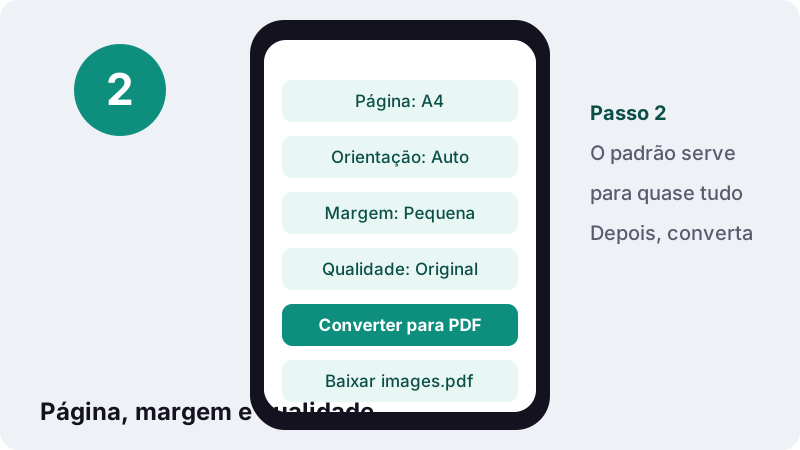
- Ajustar as opções. Escolha Tamanho da página, Orientação, Margem e Qualidade da imagem.
- Converter para PDF. Toque em Converter para PDF e aguarde a mensagem de pronto.
- Baixar. Toque no botão Baixar para salvar o PDF no seu aparelho.
Como passar JPG para PDF em poucos toques?
Toque em Escolher imagens, selecione as fotos, confira as opções de página e toque em Converter para PDF. Logo depois aparece o botão para baixar o arquivo pronto. O caminho é o mesmo no navegador do celular e no computador.
- Escolha uma imagem ou várias, da galeria, do app Arquivos ou de uma pasta do computador.
- Arrume a ordem com as setas ↑ e ↓, ou tire uma foto com ×. Esqueceu uma página? Use Adicionar mais arquivos.
- Defina Tamanho da página, Orientação, Margem e Qualidade da imagem. O padrão (A4, Automática, Pequena, Original) atende a maioria dos documentos.
- Toque em Converter para PDF e baixe. Uma imagem gera um PDF com o nome da foto; várias imagens viram
images.pdf.
No fim, a página mostra um pequeno recibo, algo como “Concluído em 1,2 s no seu aparelho · 3,6 MB lidos · 0 bytes enviados”. O último número é o que importa: o trabalho foi feito no seu aparelho, não numa máquina remota.
Quais formatos de imagem dá para converter?
A ferramenta aceita JPG (ou JPEG), PNG, WebP, GIF e BMP. JPG e PNG podem entrar no PDF exatamente como estão; os outros três são redesenhados antes como JPEG, porque são os dois tipos de imagem que a biblioteca de PDF incorpora diretamente.
| Formato | De onde costuma vir | O que acontece na qualidade Original |
|---|---|---|
| JPG / JPEG | Câmera do celular, scanner, downloads | Copiado para o PDF sem alteração |
| PNG | Prints de tela, logotipos, assinatura em fundo branco | Copiado sem alteração, com transparência |
| WebP | Imagens salvas de sites | Redesenhado como JPEG e incorporado |
| GIF | Gráficos antigos, animações simples | Redesenhado como JPEG; fica um quadro parado |
| BMP | Programas antigos do Windows | Redesenhado como JPEG e incorporado |
| HEIC / HEIF | Padrão da câmera do iPhone | Ainda não aceito: salve como JPG antes |
O PNG é a melhor escolha para prints de conversas, boletos com código de barras e assinaturas escaneadas, porque guarda as bordas sem borrar. A Wikipédia resume a vantagem:
“Além disso, o formato PNG permite comprimir as imagens sem perda de qualidade e retirar o fundo de imagens com o uso do canal alfa.”
Na qualidade Original, as áreas transparentes de um PNG continuam transparentes. Se o PNG precisar ser redesenhado (Alta, Arquivo pequeno ou uma meta de tamanho), essas áreas ganham fundo branco em vez de ficarem pretas.
A4, Carta EUA ou Igual à imagem: qual tamanho de página usar?
No Brasil e em Portugal, use A4. Carta EUA serve para formulários dos Estados Unidos e do Canadá, e Igual à imagem é para PDFs que só serão vistos na tela. A4 vem marcado por padrão porque é o que portais e repartições esperam.
“O formato A4 (210 × 297 mm) é o tamanho de papel mais utilizado em residências, escritórios, escolas e órgãos públicos.”
| Opção | Medida | Em pontos de PDF | Bom para |
|---|---|---|---|
| A4 | 210 × 297 mm | 595 × 842 pt | Inscrições, escolas, escritórios, cartórios |
| Carta EUA | 8,5 × 11 pol. (215,9 × 279,4 mm) | 612 × 792 pt | Formulários americanos e canadenses |
| Igual à imagem | Segue os pixels da foto | 1 pixel = 1 ponto | Leitura na tela, cartazes, nada para imprimir |
A mesma página da Wikipédia lembra que a norma tem versão brasileira, a ABNT NBR NM ISO 216:2012. Um ponto de PDF vale 1/72 de polegada, e é assim que 8,5 polegadas viram 612 pontos.
Por que Igual à imagem cria uma página enorme?
Porque cada pixel vira um ponto. Uma foto de 12 megapixels, com uns 4.000 × 3.000 pixels, gera uma página de mais de um metro de largura. Na tela parece normal, já que o leitor ajusta o zoom, mas a impressora vai encolher tudo. Se houver chance de imprimir, fique no A4.
Orientação e margem: o que cada opção muda?
A orientação decide se a página fica em pé ou deitada; a margem decide quanta borda branca envolve a foto. Em Automática, uma foto mais larga que alta ganha página em paisagem, e uma alta ganha página em retrato, então uma pilha misturada aproveita bem cada folha.
| Opção | Escolhas | Efeito |
|---|---|---|
| Orientação | Automática · Retrato · Paisagem | Automática segue o formato de cada foto; as outras forçam todas as páginas igual |
| Margem | Nenhuma · Pequena · Grande | Nenhuma = de ponta a ponta; Pequena ≈ 7 mm (20 pt); Grande ≈ 14 mm (40 pt) |
| Encaixe | Sempre ativo em A4 e Carta | A foto é reduzida para caber nas margens e centralizada, sem esticar nem cortar |
Margem Pequena é a mais segura para imprimir, porque muitas impressoras de casa não alcançam os últimos milímetros da folha. Escolha Nenhuma para álbuns de fotos ou quando o portal só mostra as páginas na tela.
O que muda em cada qualidade da imagem?
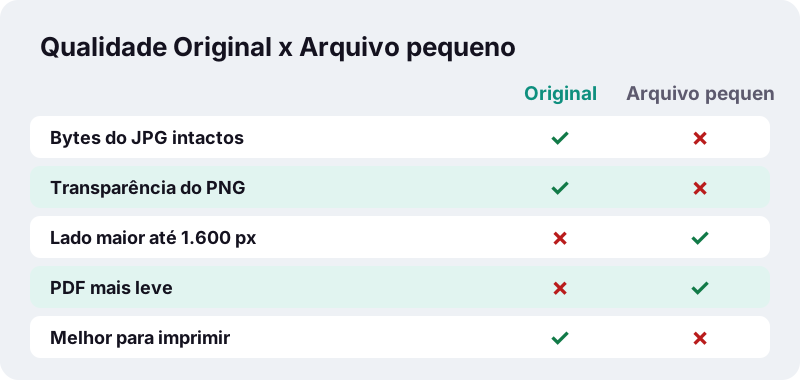
A qualidade define se as fotos são copiadas como estão ou redesenhadas menores. Original mantém os dados do JPG e do PNG exatamente como a câmera gravou. Alta e Arquivo pequeno redesenham cada foto como um JPEG novo, trocando detalhe por um PDF mais leve.
| Qualidade | Lado maior | Qualidade JPEG | Escolha quando |
|---|---|---|---|
| Original | Sem alteração | Sem alteração (JPG/PNG) | For imprimir, arquivar ou dar zoom em letras pequenas |
| Alta (menor) | Até 3.000 px | 0,88 de 1 | Quiser um arquivo mais leve que ainda imprime bem |
| Arquivo pequeno | Até 1.600 px | 0,6 de 1 | Anexos de e-mail e envios em que o peso importa mais que o zoom |
Se o formulário der um limite fixo, há uma página que faz as contas por você: JPG para PDF 100KB continua reduzindo as fotos até o arquivo caber.
Converter JPG para PDF reduz a qualidade da foto?
Não, no ajuste padrão. Com qualidade Original, os dados do JPG entram no PDF sem serem decodificados e salvos de novo, então nenhum pixel muda. O PDF fica só um pouco maior que as fotos, por causa da estrutura de páginas que ele acrescenta.
A qualidade só cai quando você pede um arquivo menor. O JPEG é um formato com perdas, e cada nova compressão leva mais um pouco de detalhe fino, como explica a Wikipédia.
- Guarde as fotos originais: o PDF é uma cópia, não um substituto.
- Converta o arquivo da câmera, não um print da foto. O print já é uma cópia de segunda geração.
- Precisa de uma versão para imprimir e outra para enviar? Faça dois PDFs das mesmas fotos, com qualidades diferentes.
E as fotos do iPhone em HEIC?
Ainda não entram direto: a ferramenta não abre arquivos HEIC, então as fotos do iPhone precisam chegar como JPG. O iPhone grava em HEIF/HEIC por padrão, mas a própria Apple oferece caminhos para obter um JPEG, vários deles automáticos.
“Os formatos HEIF e HEVC oferecem compressão superior que JPEG e H.264, ocupando menos espaço de armazenamento nos dispositivos e no Fotos do iCloud e mantendo a mesma qualidade visual.”
Segundo a mesma página do Suporte da Apple, estas são as saídas para ter JPEG:
- Fotografar em JPEG daqui em diante: em Ajustes, abra Câmera, toque em Formatos e depois em Mais Compatível.
- Mac: abra a imagem HEIF no Fotos ou na Pré-Visualização, escolha Arquivo > Exportar e selecione JPEG ou PNG.
- PC por cabo USB: ao importar do iPhone, a mídia pode ser convertida em JPEG, a menos que Manter Originais esteja ativado nos ajustes de Fotos.
- AirDrop, Mensagens ou e-mail: se o aparelho que recebe não for compatível com HEIF, a foto pode ir automaticamente como JPEG.
Teste rápido: se o nome do arquivo termina em .heic, o conversor não vai aceitar. Exporte como JPEG e use essa cópia.
Como juntar várias fotos num PDF só?
Selecione todas as fotos de uma vez, ou em lotes com Adicionar mais arquivos, ajuste a ordem com as setas e converta. Cada foto vira uma página, exatamente na ordem da lista, dentro de um único images.pdf.
- Numere os arquivos (01-frente.jpg, 02-verso.jpg) para que cheguem já ordenados.
- Deixe a orientação em Automática quando houver cupons deitados e páginas em pé na mesma pilha.
- Gire uma foto de lado no app da galeria antes de adicioná-la; o conversor posiciona a imagem como ela está salva.
- Quer unir o resultado a um PDF que já existe? Passe os dois por Juntar PDF depois.
Não há limite fixo de páginas. O limite prático é a memória do aparelho: uma dúzia de fotos é tranquila num celular recente, enquanto cem fotos em resolução total demoram mais num modelo antigo.
Suas fotos ficam no aparelho durante a conversão?
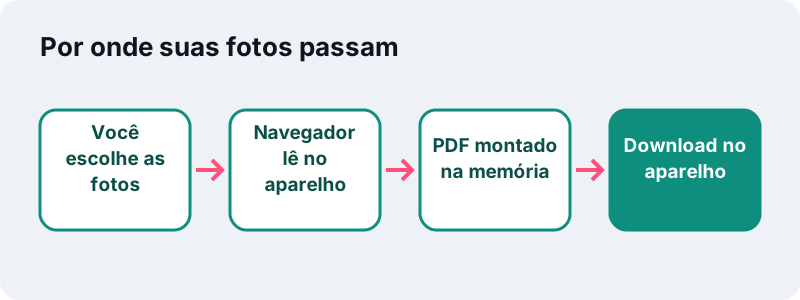
Ficam. A página usa a API de arquivos do navegador para ler as imagens que você escolhe, monta o PDF na memória com JavaScript e devolve como download. Não existe etapa de envio nem cópia em servidor para apagar depois.
Isso pesa para o que mais se fotografa: RG, CNH, comprovante de residência, receita médica, contrato assinado. A MDN explica que o FileReader só acessa arquivos que o usuário escolheu explicitamente.
Dá para conferir na aba Rede das ferramentas de desenvolvedor do navegador: o código do conversor é baixado uma vez, e nenhuma requisição leva as suas fotos.
Quanto pesa o PDF depois de passar JPG para PDF?
Na qualidade Original, mais ou menos a soma das fotos. Fotos de celular de 12 megapixels costumam ter 3 a 4 MB cada, então um PDF de três páginas pode passar de 10 MB. Para respeitar um limite de envio, use uma meta de tamanho.
| Fotos (celular, 12 MP) | Em JPG | Meta 200 KB | Meta 100 KB | Meta 50 KB |
|---|---|---|---|---|
| 1 foto | 3.687 KB | 110 KB | 42 KB | 42 KB |
| 2 fotos | 7.375 KB | 83 KB | 83 KB | 36 KB |
| 3 fotos | 11.062 KB | 124 KB | 54 KB | 36 KB |
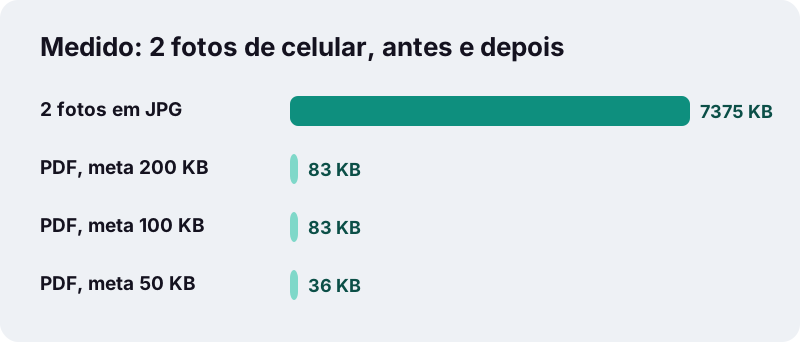
Se você já tem um PDF pesado demais, o caminho é outro: Comprimir PDF reduz o arquivo pronto, e comprimir PDF para 100 KB já vem com esse limite preenchido.
Problemas comuns e como resolver
Quase tudo vem da foto, não da conversão. Estes são os casos mais frequentes, com a correção de cada um.
Uma página saiu de lado
A foto está salva deitada e a galeria só a exibe em pé. Gire e salve no app da galeria, depois converta de novo.
Minha foto não aparece na hora de escolher
Provavelmente é HEIC ou um formato fora dos cinco aceitos. Exporte como JPG ou PNG e tente de novo.
O texto da página fotografada está difícil de ler
Fotografe com luz natural, celular paralelo à folha, e preencha o quadro com o papel. Uma foto nítida aguenta a compressão muito melhor que uma escura e torta.
O PDF ficou grande demais para o e-mail
Mude a qualidade para Arquivo pequeno ou use uma meta de tamanho. Serviços de e-mail limitam anexos, e muitos formulários on-line são bem mais rígidos que o e-mail.
Funciona no iPhone, no Android, no Windows e no Mac?
Funciona em qualquer navegador atualizado, sem app e sem conta. O que muda entre aparelhos é de onde as fotos vêm e onde o PDF vai parar.
| Aparelho | Onde escolher as fotos | Onde o PDF é salvo |
|---|---|---|
| iPhone / iPad (Safari) | Fototeca, Tirar Foto ou Escolher Arquivo | App Arquivos, pasta Downloads |
| Android (Chrome) | Galeria, Câmera ou Arquivos | Downloads |
| Windows (Edge, Chrome, Firefox) | Janela do Explorador ou soltar na página | Pasta Downloads |
| Mac (Safari, Chrome) | Janela do Finder ou arrastar do Fotos | Pasta Downloads |
No celular, lotes muito grandes demoram mais porque o navegador tem menos memória. Se travar, converta em duas metades e una as duas com Juntar PDF.
O que fazer com o PDF depois?
Com as fotos num documento só, as outras ferramentas continuam de onde esta para. Precisa do caminho inverso, uma página como imagem? PDF para JPG faz isso.
Perguntas frequentes
Este conversor de JPG para PDF é grátis?
É. Não há cadastro, limite diário nem marca d'água nas páginas. Como o trabalho acontece no seu aparelho, não existe custo de servidor por arquivo para recuperar.
Minhas fotos são enviadas para algum lugar?
Não. O navegador lê os arquivos no aparelho e monta o PDF na memória. Depois da conversão, a página mostra 0 bytes enviados.
Dá para converter sem perder qualidade?
Dá. Deixe a qualidade em Original: fotos JPG e PNG entram no PDF sem alteração. Só Alta, Arquivo pequeno ou uma meta de tamanho redesenham as imagens menores.
Quantas imagens cabem num PDF?
Não há número fixo. Cada foto vira uma página; o limite é a memória do aparelho. Dezenas de fotos funcionam na maioria dos celulares, e o computador aguenta mais.
Por que não consigo escolher as fotos do iPhone?
Elas provavelmente estão em HEIC, que a ferramenta ainda não lê. Em Ajustes > Câmera > Formatos, escolha Mais Compatível para as próximas, ou exporte as atuais como JPEG.
Funciona com prints de tela em PNG?
Funciona. Arquivos PNG entram sem alteração na qualidade Original, com a transparência preservada, o que mantém nítido o texto do print.
Qual tamanho de página usar para um formulário brasileiro?
A4, a menos que o formulário peça outro. É o padrão no Brasil e em Portugal e vem marcado por padrão.
Posso mudar a ordem das páginas?
Pode. Antes de converter, mova cada foto com as setas ↑ e ↓ ou retire-a com ×. A ordem da lista é a ordem das páginas.
O ilovepdfe é o mesmo que o iLovePDF?
Não. O ilovepdfe é um site independente e não tem vínculo com o iLovePDF, que é outra empresa. A diferença prática é que o ilovepdfe processa os arquivos no seu navegador em vez de enviá-los.
Consigo deixar o PDF abaixo de um tamanho definido?
Consegue. Na página de 100 KB a meta já vem preenchida e pode ser editada. A ferramenta reduz as fotos passo a passo até caber e avisa se não conseguir.
Guias
Fontes
- Usar mídias HEIF ou HEVC em dispositivos Apple — Suporte da Apple
- FileReader — MDN Web Docs (Mozilla)
- ISO 216 — Wikipédia
- PNG — Wikipédia
- JPEG — Wikipédia
- WebP — Wikipédia
- HEIF — Wikipédia