Как работать с PDF онлайн на ilovepdfe
- Открыть инструмент. Выберите нужный инструмент в меню: объединить, разделить, сжать, JPG в PDF или PDF в JPG.
- Выбрать файлы. Нажмите «Выбрать PDF-файлы», «Выбрать PDF» или «Выбрать изображения» либо перетащите файлы в рамку.
- Задать параметры и запустить. Проверьте настройки (порядок, режим, уровень сжатия или формат) и нажмите кнопку инструмента, например «Сжать PDF».
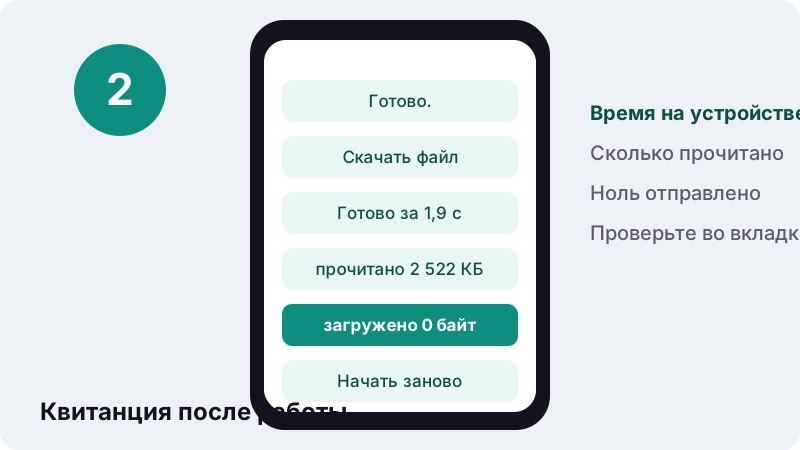
- Скачать результат. Скачайте готовый файл. Квитанция покажет время работы и что загружено 0 байт.
Что такое ilovepdfe, если коротко?
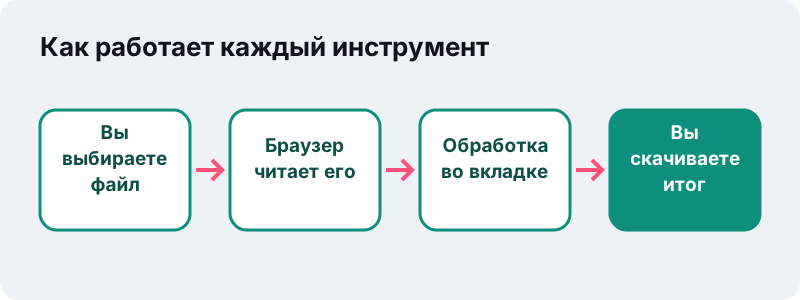
ilovepdfe — набор бесплатных инструментов, чтобы работать с PDF онлайн прямо в браузере. Вы выбираете файл, страница обрабатывает его на вашем телефоне или компьютере, и вы сохраняете результат. Файл не попадает на наши серверы, потому что серверного шага нет вовсе.
Сразу о названии: ilovepdfe — независимый сайт, он не связан с iLovePDF и не принадлежит этой компании. Подробнее — в разделе о похожих названиях ниже.
- Бесплатно: ни пробного периода, ни платного тарифа, ни лимита размера за деньги.
- Без аккаунта: открыли страницу — пользуетесь.
- Без водяных знаков на вашем результате.
- Без загрузки: браузер читает файл на вашем устройстве.
- Без рекламы на данный момент.
Какие инструменты для PDF онлайн доступны?
Инструменты делятся на четыре группы: собрать и разрезать, уменьшить размер, конвертировать и редактировать. В таблице — что каждый реально делает, что ему дать и что получить.
| Инструмент | Что делает | Что даёте | Что получаете |
|---|---|---|---|
| Объединить PDF | Соединяет файлы в порядке, заданном стрелками ↑ ↓ | 2 и больше PDF | merged.pdf |
| Разделить PDF | Каждая страница, по диапазонам или извлечь выборку | 1 PDF | ZIP с PDF или один PDF |
| Сжать PDF | Лёгкое, Рекомендуемое, Сильное или точный лимит в КБ | 1 и больше PDF | Более лёгкий PDF |
| JPG в PDF | Собирает фото и сканы в один PDF | JPG, PNG, WebP, GIF, BMP | Один PDF |
| PDF в JPG | Сохраняет страницы как картинки при 72, 150 или 300 DPI | 1 PDF | JPG, PNG или WebP (ZIP, если страниц несколько) |
| Порядок страниц | Двигает страницы стрелками ← → | 1 PDF | PDF в новом порядке |
| Удалить страницы | Убирает страницы, которые вы отметили или ввели | 1 PDF | Более короткий PDF |
| Повернуть, нумерация, водяной знак | Мелкие правки страниц | 1 PDF | Исправленный PDF |
Как собрать и разрезать PDF онлайн?
Объединение соединяет файлы, разделение режет один на части, а инструменты для порядка и удаления страниц правят состав документа. Все они копируют страницы без перерисовки, поэтому текст остаётся выделяемым и качество не падает.
Объединение
Добавьте два файла или больше, расставьте их стрелками, уберите лишний кнопкой × и запустите. Объединить PDF онлайн удобно, когда нужно отправить, например, сопроводительное письмо, резюме и два диплома одним вложением на портал вакансий. Откройте объединение PDF.
Разделение
Три режима покрывают почти всё. «Каждая страница» даёт ZIP одностраничных файлов. «По диапазонам», например 1-3, 4-6, — файл на каждый диапазон. «Извлечь», например 2, 5-7, — один файл только с этими страницами. Сначала показывается сетка превью.
Как сжать PDF онлайн до точного размера?
Выберите «Точный размер», впишите лимит в КБ, и движок пойдёт вниз по шагам разрешения и качества, пока файл не уложится. Если без потери читаемости это невозможно, он прямо скажет об этом вместо того, чтобы выдать мутный файл.
Каждая задача начинается с пересохранения без потерь. Уровни «Лёгкое», «Рекомендуемое» и «Сильное» затем перерисовывают страницы в JPEG, и инструмент оставляет самый лёгкий вариант: оригинал, копию без потерь или перерисованную.
Честный компромисс: перерисованные страницы становятся картинками. Текст больше не выделяется и не ищется, ссылки и поля форм пропадают. Если они важны, выбирайте «Лёгкое» или результат без потерь.
Готовые лимиты экономят ввод: сжать PDF до 100 КБ, до 200 КБ, до 500 КБ, до 1 МБ. Все варианты от 10 КБ до 25 МБ — на странице все размеры сжатия.
Как превратить фото в PDF, а PDF — в картинки?
JPG в PDF собирает картинки в документ, а PDF в JPG делает обратное: так можно конвертировать PDF онлайн в обе стороны. Есть и третий инструмент: склеить все страницы в одну длинную картинку для мессенджеров (пока в английской версии).
Конвертер принимает JPG, PNG, WebP, GIF и BMP. Вы выбираете размер страницы (как у изображения, A4 или US Letter), ориентацию, поля и качество. При качестве «Оригинал» JPG и PNG попадают в PDF нетронутыми, остальные форматы перекодируются в JPEG.
Для форм со строгим лимитом есть готовые страницы: JPG в PDF до 50 КБ, до 100 КБ и фото в PDF до 200 КБ. Все форматы и лимиты собраны на странице картинки в PDF.
PDF в JPG сохраняет страницы как JPG, PNG или WebP при 72, 150 или 300 DPI, для всех страниц или для списка, который вы впишете. Для отдельных форматов есть свои страницы, например PDF в PNG.
Какие мелкие правки можно сделать?
Три инструмента решают быстрые задачи: повернуть страницы, проставить номера и нанести текстовый водяной знак. Ни один не требует аккаунта и не добавляет наших пометок. Пока они доступны в английской версии сайта.
- Повернуть PDF: все страницы на 90° вправо, 180° или 90° влево либо отдельные страницы кнопкой ↻.
- Нумерация страниц: шесть положений, форматы «1», «Страница 1», «1 / 10» или «Страница 1 из 10», размер 6–48 pt, можно пропустить титульный лист.
- Водяной знак: ваш текст, размер, непрозрачность 10–50%, по диагонали или горизонтально, серым, красным или синим. Важно: пока поддерживается только латиница, кириллицу в тексте водяного знака использовать нельзя — пишите, например, DRAFT или COPY.
Почему важно, что PDF онлайн обрабатывается без загрузки?
Потому что в файле часто скан паспорта, справка о доходах или медицинское заключение. Когда работа идёт в браузере, файл читается с вашего накопителя и не копируется на чужой компьютер.
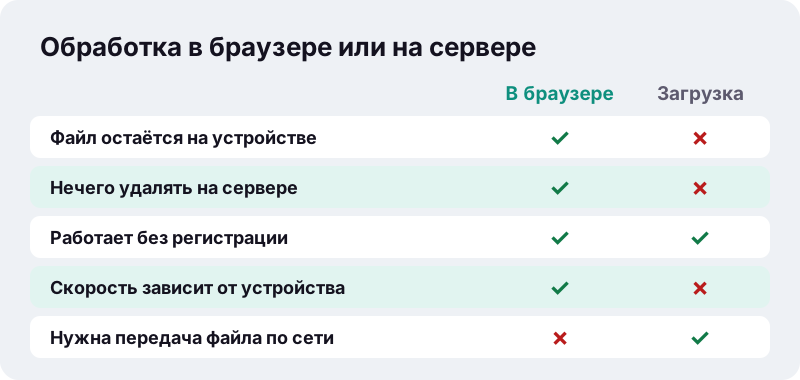
Это стандартная возможность браузеров, а не трюк. Документация MDN описывает, как веб-страница получает доступ к выбранным вами файлам:
“Используя File API, добавленный к DOM в HTML5, в веб-приложениях теперь можно запрашивать пользователя выбрать локальные файлы и затем читать содержимое этих файлов. Выбор файлов может осуществляться с помощью элемента <input> или drag and drop.”
Иными словами, страница видит только тот файл, который вы сами передали через окно выбора или перетаскиванием. Наши страницы обрабатывают эти байты в памяти и отдают результат обратно вам.
Как проверить, что ничего не загрузилось?
После каждой задачи страница печатает квитанцию вроде «Готово за 1,9 с на вашем устройстве · прочитано 2 522 КБ · загружено 0 байт». Это можно проверить и самому за минуту средствами браузера.
- Откройте страницу любого инструмента и дождитесь загрузки.
- Откройте инструменты разработчика (F12 в большинстве браузеров на компьютере) и вкладку «Сеть».
- Выполните задачу, например сожмите PDF.
- Посмотрите список: страница скачивает свои файлы кода с ilovepdfe.com, но ни один запрос не несёт ваш документ.
Как быстро обрабатывается PDF онлайн в браузере?
Большинство задач занимает секунду-две; тяжёлые сканы, сжатые до очень маленького размера, — дольше. В наших тестах на обычном ПК с Windows и Chrome самым медленным случаем были четыре цветные фотостраницы, сжатые до 100 КБ: около 50 секунд.
| Файл в наших тестах | Задача | Результат | Время |
|---|---|---|---|
| Текстовый PDF, 6 стр., 5 КБ | Сжатие, любая цель | 4 КБ | 0,1–0,4 с |
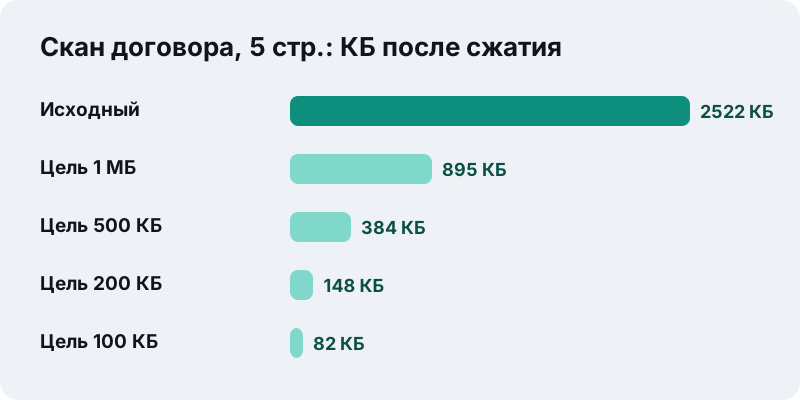
| Скан договора, 5 стр., 2 522 КБ | Сжать до 1 МБ | 895 КБ | 1,9 с |
| Скан договора, 5 стр., 2 522 КБ | Сжать до 100 КБ | 82 КБ | 15,2 с |
| 4 цветные фотостраницы, 8 265 КБ | Сжать до 100 КБ | 91 КБ | 50,4 с |
| 1 фото с телефона, 12 Мп, 3 687 КБ | JPG в PDF до 200 КБ | 110 КБ | 0,7 с |
| 3 фото с телефона, 11 062 КБ | JPG в PDF до 100 КБ | 54 КБ | 3,4 с |
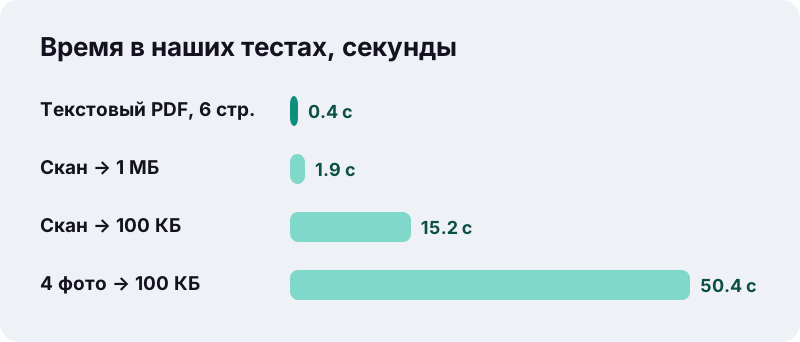
PDF, созданные на компьютере, обычно и так крошечные; мегабайты берутся из сканов и фото. Полезное правило из наших тестов: чтобы скан оставался читаемым при 100 КБ, закладывайте примерно 15–20 КБ на страницу.
Можно ли работать с PDF онлайн на телефоне и компьютере?
Да. Они работают в любом современном браузере на iPhone, iPad, Android, Windows, macOS, Linux и ChromeOS. Тяжёлые задачи зависят от памяти устройства, поэтому большие сканы на телефоне обрабатываются дольше.
| Устройство | Браузер | Где искать файл | Полезно знать |
|---|---|---|---|
| iPhone, iPad | Safari или любой другой | Приложение «Файлы»; загрузки — в папке «Загрузки» в iCloud Drive | Фото HEIC сначала сохраните как JPG |
| Android | Chrome или любой современный | Список загрузок браузера | Большие сканы — дольше, чем на компьютере |
| Windows | Edge, Chrome, Firefox | Папка загрузок браузера | Самое быстрое место для больших пачек |
| Mac | Safari, Chrome, Firefox | Папка загрузок браузера | Те же инструменты и результаты |
| Linux, ChromeOS | Chrome, Firefox | Папка загрузок браузера | Ничего не нужно устанавливать |
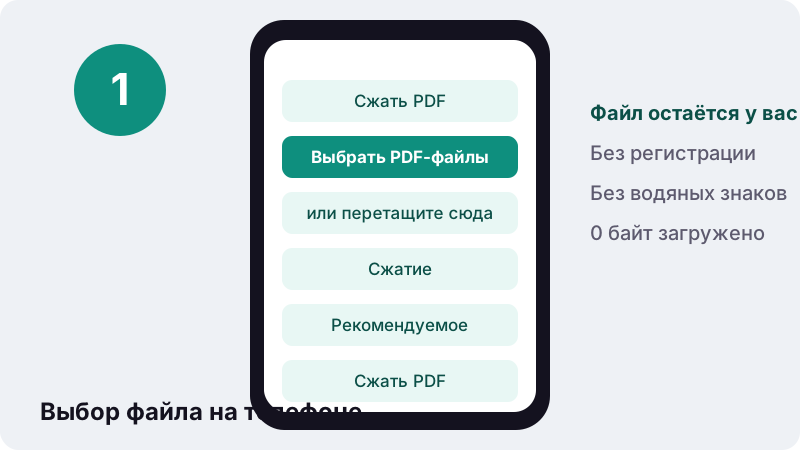
Где на iPhone искать скачанное, объясняет статья Apple «Поиск файлов на iPhone или iPad». О формате HEIC и способах получить JPEG — в справке о медиафайлах HEIF и HEVC.
Что такое PDF и почему его трудно редактировать?
PDF — формат документов с фиксированной вёрсткой, рассчитанный на одинаковый вид на любом устройстве. Это прекрасно для отправки и печати, но страницы в нём устроены для показа, а не для переписывания.
“Portable Document Format (PDF) — межплатформенный открытый формат электронных документов, изначально разработанный фирмой Adobe Systems в 1992 году с использованием ряда возможностей языка PostScript.”
Раз PDF — это набор страниц, операции на уровне страниц (объединить, разделить, повернуть, переставить) проходят чисто и без потерь. Менять слова внутри страницы — другая, куда более сложная задача, поэтому редактирования текста у нас пока нет.
Чего эти инструменты пока не умеют?
Честность экономит ваше время. Этих функций сегодня нет, и если они нужны, правильнее выбрать другой тип программы.
- Ставить и снимать пароль. PDF с паролем вызывает ошибку с просьбой сначала снять пароль.
- Подписывать, заполнять формы или править текст на странице.
- Распознавать текст на сканах (OCR).
- Конвертировать PDF в Word, Excel или PowerPoint и обратно.
- Сортировать страницы перетаскиванием и импортировать файлы из облака.
- Писать водяной знак кириллицей или другим нелатинским алфавитом.
Вы искали сайт с похожим названием?
Многие попадают сюда, набрав в поиске «ilovepdf на русском» или похожее название. Чтобы было ясно: ilovepdfe — независимый сайт. Он не связан с компанией iLovePDF S.L., не одобрен ею и не имеет к ней отношения; это отдельная компания.
Практическая разница — в том, как выполняется работа. Многие онлайн-сервисы для PDF загружают ваш файл на свои серверы; инструменты здесь обрабатывают его в браузере. Ни рекламы, ни регистрации сейчас нет.
С какого инструмента начать?
Работать с PDF онлайн проще всего, если отталкиваться от задачи, а не от названия инструмента. Список ниже сопоставляет частые ситуации с нужной страницей, а сетка под ним ведёт ко всем инструментам.
- Портал пишет «не более 200 КБ»: сжать PDF до 200 КБ.
- Сфотографировали чеки на телефон: JPG в PDF.
- Скриншот в PNG нужно отправить документом: PNG в PDF.
- Нужны только страницы с 3-й по 7-ю: разделение PDF в режиме «Извлечь страницы».
- Несколько справок нужно отправить одним файлом: объединение PDF.
- Страницу договора нужно показать в чате: PDF в JPG.
Кто делает сайт и как он существует?
ilovepdfe — небольшой независимый проект. Инструменты опираются на известные открытые библиотеки для чтения, записи и отрисовки PDF (pdf-lib, PDF.js, JSZip), и все они работают на вашем устройстве.
Рекламы сейчас нет, покупать нечего. Раз файлы до нас не доходят, у нас нет хранилища документов, которое нужно защищать или которое можно продать. Отправка по почте, к слову, тоже имеет пределы: по справке Gmail, для личных аккаунтов ограничение на вложения — 25 МБ, так что сжатие пригодится и здесь.
Частые вопросы
Инструменты действительно бесплатные?
Да. Нет пробного периода, платного тарифа, лимита размера за деньги и водяных знаков на результате.
Нужна ли регистрация?
Нет. Откройте страницу инструмента и пользуйтесь; почта и аккаунт не требуются.
Загружаются ли мои файлы на сервер?
Нет. Браузер читает файл на устройстве, обработка идёт во вкладке, а квитанция показывает: загружено 0 байт. Это можно проверить на вкладке «Сеть» в инструментах разработчика.
Можно ли сжать PDF до 100 КБ?
Да, на странице «Сжать PDF до 100 КБ» лимит уже вписан. В наших тестах скан договора на 5 страниц (2 522 КБ) уложился в 82 КБ.
Работает ли это на iPhone и Android?
Да, в любом современном мобильном браузере. Тяжёлые сканы на телефоне обрабатываются дольше, чем на компьютере.
Почему не открывается мой PDF?
Скорее всего, он защищён паролем или повреждён. Снимите пароль в своей программе для чтения PDF или скачайте файл заново.
Можно ли перевести фото с iPhone в PDF?
Да, если снимок в JPG. Формат HEIC пока не принимается: включите «Наиболее совместимый» в настройках камеры или экспортируйте фото в JPEG.
Можно ли написать водяной знак по-русски?
Пока нет. Водяной знак поддерживает только латиницу, цифры и распространённые диакритические знаки; кириллические символы будут убраны из текста.
Есть ли конвертация PDF в Word?
Нет. Конвертации в Word, Excel и PowerPoint, распознавания текста и паролей сейчас нет.
Можно ли сжать или объединить PDF онлайн с телефона?
Да. Откройте нужную страницу в Safari или Chrome, выберите файлы в окне выбора, и результат сохранится в загрузках телефона.
Источники
- Использование файлов в веб-приложениях — MDN Web Docs
- FileReader — MDN Web Docs
- Portable Document Format — Википедия
- JPEG — Википедия
- Поиск файлов на iPhone или iPad — Служба поддержки Apple
- Работа с медиафайлами HEIF и HEVC на устройствах Apple — Служба поддержки Apple
- Ограничения на размер вложений — Справка Gmail